照片是电脑上最重要的文件类型之一,我相信每台电脑都保存着许多珍贵的照片,尤其是对于设计师和摄影师而言。随着时间的推移,电脑运行速度会变慢,可用空间也会越来越少。您可以通过删除文件(包括照片)来清理 Windows 电脑。由于照片名称通常很相似,只有一两个字符不同,因此误删的情况时有发生。这时,您最迫切需要的是…… 从电脑中恢复已删除的照片 但是如何找出缺失的数据呢?
首先,确认你是否丢失了所需的照片以及它们的保存位置。
请再次在您的笔记本电脑或台式机上找到这些照片,以确认它们是否已被删除。然后,请记住之前将已删除的图片保存在哪个磁盘上,这将有助于您进行恢复。如果您不确定丢失照片的格式,这不会影响恢复,因为大多数图片格式都受支持:
PNG、JPG、TIFF、TIF、BMP、GIF、PSD、RAW、CRW、ARWCR2、NEF、ORF、RAF、SR2、MRW、DCR、DNG、ERF、AI、XCF、DWG、X3F 等。
第二,停止使用你的Windows电脑 尤其是在存储丢失数据的硬盘驱动器上下载和安装应用程序、播放音乐等操作。我们可能不太了解 Windows 操作系统的数据保存规则。实际上,删除的数据最初并没有从计算机中彻底清除,它们只是被隐藏在硬盘驱动器的某个位置。一旦您继续使用设备并输入新数据,即使安装了应用程序、创建了文档等操作,这些节省空间的已删除数据也会被新输入的数据覆盖。
第三,检查并恢复回收站中已删除的照片。 毫无疑问,回收站是查找丢失照片的首选方法。只需双击桌面上的回收站图标,即可在其中找到所需内容。如果回收站里有很多照片,您可以使用搜索框输入照片名称进行查找。找到后,右键单击照片并将其恢复到原始位置。请注意,如果照片已从存储卡、U盘或智能手机中移除,则不会再出现在回收站中。
提示:由于您刚才删除了图像而没有进行其他任何操作,您可以使用撤销命令——按“Ctrl+Z”将删除的文件恢复到原来的位置。
最后(也是非常重要的一点),找到一款照片恢复软件来恢复已删除的照片。 数据恢复在管理 Windows 系统上已删除的图片方面发挥着重要作用,因为它与……兼容 从硬盘、存储卡、U盘、数码相机等设备恢复数据 别犹豫了!在谷歌上搜索“数据恢复”,这款顶级的数据恢复软件就能帮你搞定。它支持 Windows 11/10、Windows 8、Windows 7 和 Windows XP 系统。
如何使用最佳照片恢复软件
步骤 1. 在桌面上启动数据恢复程序。
程序主页会列出可供选择的文件类型和硬盘驱动器。如果您要从可移动驱动器(例如 SD 卡)恢复文件,则需要将其连接到计算机并选择进行扫描。
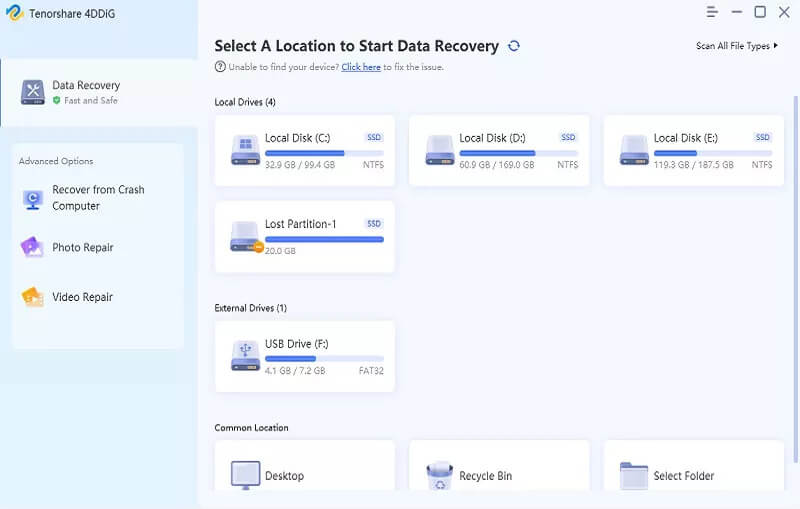
步骤 2. 选择“照片”继续扫描。
勾选图像复选框并选择硬盘后,程序将进入扫描模式。它会自动进行“快速扫描”,速度非常快。

注意:深度扫描允许您执行更多步骤来访问计算机数据,这会花费一些时间,但可以找到更多文件。
步骤 3. 检查扫描结果。
所有结果分为两类:类型列表和路径列表。
在类型列表中,您可以查看图片的所有格式,例如:BMP、GIF、PNG、JPG 等。
在路径列表中,文件按其路径显示。
您可以在搜索栏中输入名称或路径来筛选图片。只需双击图片即可预览。
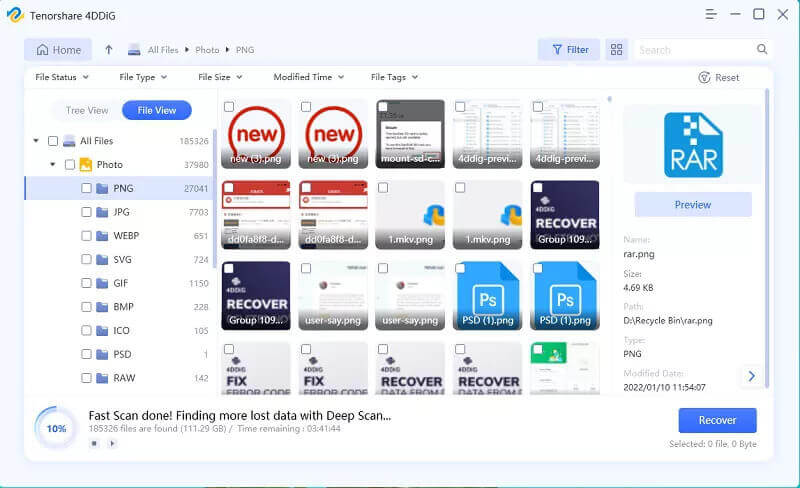
步骤 4. 成功恢复已删除的照片。
找到合适的图片后,选择它们并点击“恢复”按钮,即可将 .png/.jpg 文件恢复到电脑中。您可以在 Windows 电脑上恢复丢失的照片,并将其传输到任何您想要的位置。
结论
虽然恢复电脑上已删除照片的方法不止一种,但数据恢复软件在照片恢复方面易于使用。关键是要培养数据备份意识。无论数据存储在电脑还是智能手机上, 定期备份文件 可以帮你省去很多麻烦。
这篇文章对你有多大帮助?
点击星星进行评分!
平均评分 / 5. 投票数: