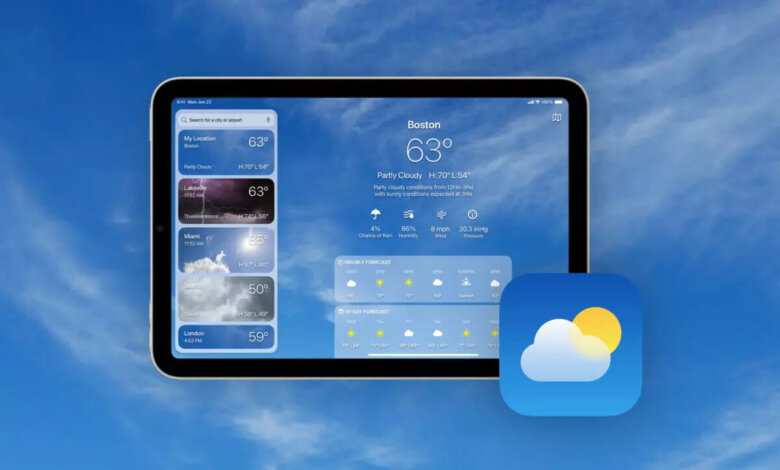
您可能出于多种原因想要更改 iPad 上的天气位置。例如,您可能正在旅行,想要查看目的地的天气预报;或者您的家人或朋友在另一个城市,您想了解那里的天气情况。无论出于何种原因,只需几个步骤即可轻松更改 iPad 上的天气位置。
天气小部件是什么意思?
天气小部件本质上是一款应用程序,可让您轻松快捷地查看任何地点的天气状况。它提供即时天气更新。该小部件通常以天气图标的形式呈现,图标上会显示代表该地点温度的数字。
了解所在地的天气情况,就能知道该穿什么衣服。如果你喜欢园艺,了解天气情况也很有帮助,因为知道确切的天气情况,就能知道何时播种。
总的来说,天气小部件提供了一种快速、高效且非常便捷的方式来随时随地查看天气状况。其简洁明了的界面意味着您可以在几秒钟内查看任何特定位置的当前天气状况。
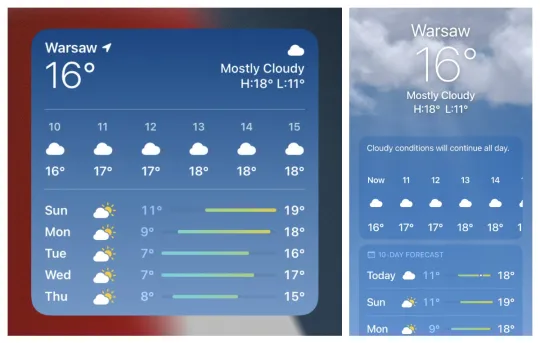
如何在 iPad 上更改天气位置?
手动更改 iPad 天气小组件的位置
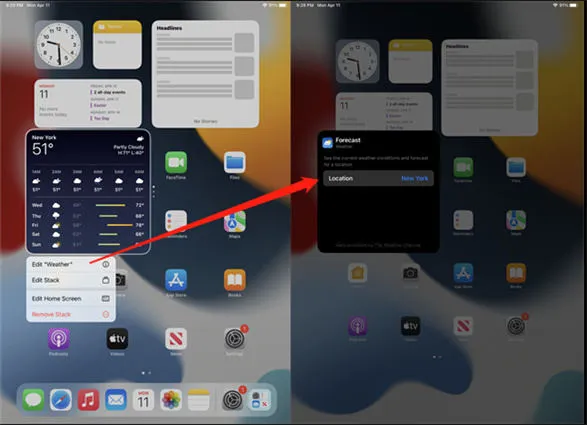
当您的 iPad 天气应用无法访问正确的位置时,您肯定会收到错误的天气更新。因此,手动更改 iPad 上的天气位置可以轻松解决此问题,您可以按照以下简单步骤操作:
- 前往 iPad 的主屏幕并长按 “天气小部件” 。
- 点击 “编辑天气” 按钮。
- 接下来,手动添加您的正确位置。
- 最后,保存这些信息。现在你就能收到正确的天气预报了。
开启“精确定位”功能
为了让天气小组件获取您设备的精确位置,您需要启用“精确位置”功能并授予其所有必要的权限。如果此功能已关闭,您的 iPad 将无法检测或识别您的“当前”位置。因此,要启用“精确位置”并更改 iPad 上的天气位置,只需按照以下步骤操作即可。
- 打开 iPad 的“设置”应用程序。
- 点击 “隐私” 然后点击 “位置服务” 。
- 向下滚动到同一屏幕的 “天气应用” (位于屏幕底部)。
- 现在允许天气应用和小部件使用 iPad 的当前位置。

如果您正在使用 VPN,请将其禁用。
虚拟专用网络 VPN VPN本质上是一种加密连接,通常用于连接到安全网络以及绕过地理限制。然而,问题在于VPN和iPad的天气小部件都使用同一个“DNS”(域名服务器)。
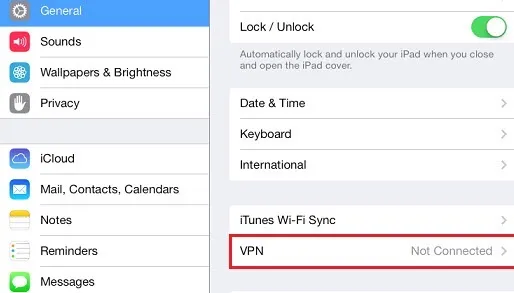
当您将 iPad 连接到正在使用的 VPN 时,您的所有信息(例如 IP 地址)都会被定向到 VPN 提供商的服务器。换句话说,由于您使用的 VPN,您的天气小组件可能会显示错误的位置和天气更新。因此,禁用 iPad 上运行的 VPN 来更改 iPad 上的天气位置即可解决此问题。以下是具体步骤。
- 打开 iPad 的“设置”应用。
- 向下导航至 “一般的” 选中该选项并点击它。
- 点击 “VPN” 点击按钮,将开关拨到“关闭”位置即可禁用 VPN。
如何在 iPad 上更改 GPS 位置
为了获取准确的天气预报,提供正确的区域位置信息至关重要。有时,您的设备可能会卡在某个错误的位置。这种情况虽然罕见,但一旦发生,将 iPad 的位置更改为正确的区域就变得非常困难。
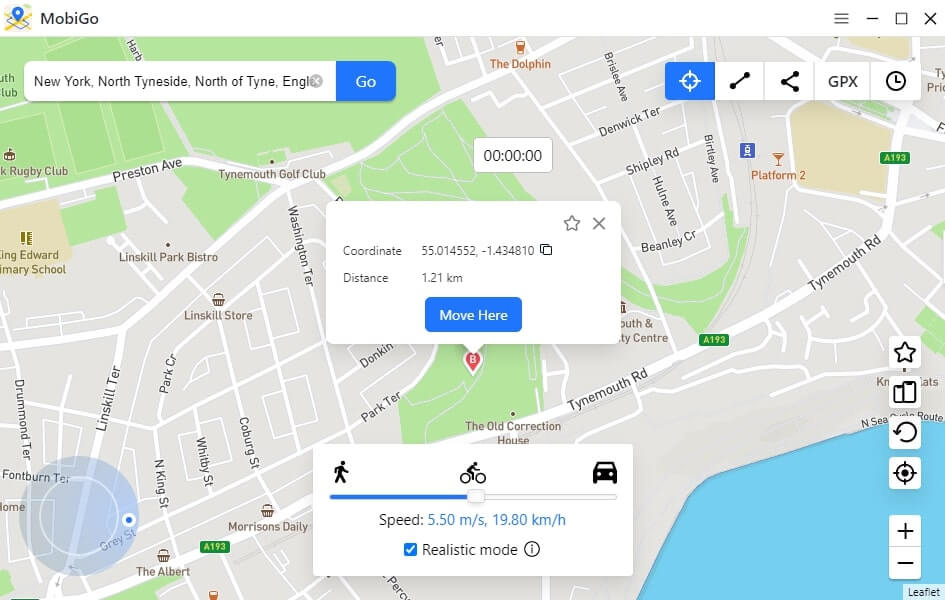
因此,如果所有方法都无效,您可以尝试使用以下方式更改您的位置: 位置更改器 这款专业的位置更改工具可以快速有效地将您的 iOS 和 Android 设备的位置更改为您偏好的区域或位置。以下是如何使用位置更改工具在 iPad 上更改天气位置的方法。
- 打开 位置更改器 在您的电脑上。请使用默认模式更改位置。
- 使用 USB 数据线将 iPad 连接到电脑,然后解锁 iPad。当弹出消息请求将电脑添加为受信任设备时,点击“信任”授予权限,然后继续。
- 最后一步是选择您想要的位置。最好的方法是搜索您想要的位置。选择特定位置后,iPad 上所有基于位置的应用,例如 WhatsApp 和天气应用,都会更新到您的新位置。
额外提示 – iPad 天气小组件
苹果尚未为 iPad 开发天气应用。一般来说,与 iPhone 用户相比,iPad 用户在查看天气状况方面的体验较为有限。在 iPad 上访问天气小组件时,系统会跳转到 Safari 浏览器中的天气频道网页。不过,在 iPad 上也无需使用第三方应用。
您可以通过 iPad 上的多种功能,使天气小组件至少在屏幕上看起来完美无瑕。
首先,您可以将小组件的尺寸调整到 iPad 屏幕上最大,以便它能显示当前天气以及实时温度和状况。它还应该显示至少未来五天的天气预报。以下是具体操作方法:
- 长按 iPad 主屏幕即可访问小组件。
- 选择 “天气” 小部件。将显示不同尺寸。
- 所以,向左或向右滑动,即可找到适合 iPad 天气小组件的完美尺寸。
您还可以通过长按设备小组件本身,然后添加更多位置来编辑其位置,从而更改设备小组件的位置。这样做有助于提升您使用 iPad 天气小组件的体验。
关于 iPad 小部件的其他实用技巧
苹果设备让您可以轻松添加和移除小组件。您还可以更改小组件的大小和布局,并将其放置在主屏幕上的任何位置。以下是一些关于如何在 iPad 主屏幕上添加小组件以及如何使用小组件堆叠的实用技巧。
如何在 iPad 主屏幕上添加小组件
您可以直接将小组件添加到 iPad 的主屏幕,并将其放置在屏幕上的任何位置。因此,如果您想在 iPad 上更改天气位置,请确保您可以快速访问主屏幕上的天气小组件。要添加小组件,请按照以下步骤操作:
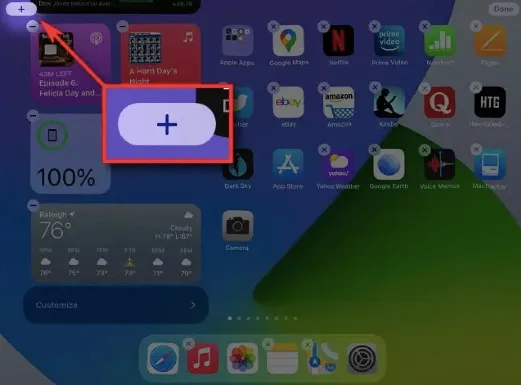
- 返回 iPad 主屏幕,长按任意空白区域。
- 前往主屏幕左上角,然后点击(+)图标。
- 向下滚动到组件列表,然后选择要添加的组件。
- 选择您喜欢的组件布局和大小,然后点击 “添加小部件” 选项。
- 现在将小组件放置在 iPad 屏幕上你喜欢的位置,然后点击“完成”。
使用小部件堆栈
使用堆叠式小组件,您可以将多个小组件堆叠在一起,创建小组件层。这些堆叠的小组件会根据一天中的不同时间动态变化,显示来自设备提供的各种应用和服务的内容。您只需上下滑动堆叠小组件即可浏览其中显示的内容。以下是在 iPad 主屏幕上创建小组件堆叠的步骤。
- 找到某个小部件并长按。选择 编辑堆栈 选项。
- 接下来,点击(+)图标或(-)图标,即可添加或删除所需的组件。
- 当您完成组件堆叠后,只需点击“完成”。
- 要浏览组件堆栈的内容,只需上下滑动即可。

结论
现在您已经了解了如何在 iPad 上更改天气位置,应该能够解决 iPad 上天气位置和更新不正确的问题。但是,如果这三种基本方法都无效,请使用 位置更改器 您可以百分百放心,这款专业的iPad定位工具绝对有效。它不仅可靠,而且非常易于使用。我们强烈建议您试用一下。
这篇文章对你有多大帮助?
点击星星进行评分!
平均评分 / 5. 投票数: