如果你经常使用 Spotify,你的电脑里可能有很多缓存文件。你有没有想过如何以及在哪里可以清除这些缓存文件? 清除 Spotify 缓存 ?
或许缓存功能能让我们把所有喜欢的歌曲都保存下来,而无需反复播放。话虽如此,在系统中存储大量歌曲肯定会占用一定的空间,而且在一定程度上也会减慢程序的运行速度。
你真是太幸运了,因为我们这里讨论的正是针对使用上述设备的用户。如果你已经读完了这篇文章,就可以立即添加你的使用技巧了。
第一部分:Spotify 中的缓存是什么意思?
缓存文件确实是 Spotify 的静态文件。当您播放内容或访问播放列表时,内容会被保存到缓存中。建议您将其存储在手机的 SD 卡上,以免占用手机过多的存储空间(存储空间完全耗尽会影响设备运行以及其他应用程序的运行)。该缓存文件已通过身份验证,因此您无法将其复制或在其他任何地方运行。
缓存容量取决于您的 Spotify 配置,以及您选择的是标准、极致还是高画质的内容流性能。如果您未使用高端音响或耳机,则无需选择极致画质。高画质就足够好了,所以最终选择权在您手中。
高级用户有多种选择,但某些曲目会占用您电脑近 10 MB 的可用空间。即使是低端曲目,每首也可能占用约 3 MB 的空间。这可能会降低移动设备存储空间不足的可能性。不过,您可以通过更改 Spotify 设置中的“偏好设置”目录来调整占用的数据集数量。
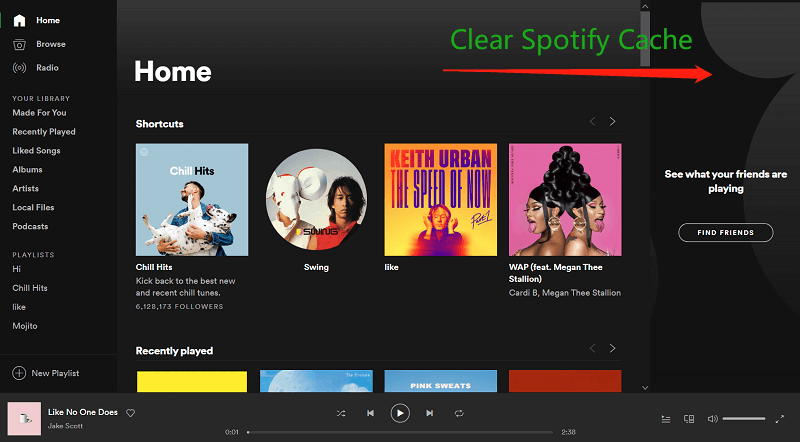
第二部分:如何清除 Spotify 缓存?
缓存通过存储或处理数据,帮助程序轻松访问信息和数据。虽然它有助于软件程序正常运行,但清理缓存也会导致计算机运行速度变慢。
现在让我们来看看如何在 Mac、Windows、iPhone 甚至 Android 手机上清除 Spotify 缓存。
清除 Windows 版 Spotify 缓存
如果您使用 Windows 台式电脑通过 Spotify 应用收听音乐,那么这部分内容更适合您。请注意,即使您不再使用 Spotify 并选择将其删除,设备上仍然会残留一些痕迹,因此您需要了解如何清除 Spotify 缓存(适用于所有情况)。
为了彻底弄清所有事情,你只需要完成以下简单的任务即可。
从已验证版本的 Spotify 中清除 Spotify 缓存:
- 使用此功能时,您可以立即通过导航至此页面“C:\Users\*用户名*AppData\Local\Spotify”来清除 Spotify 缓存。进入该页面后,您可以搜索名为“Storage”的文件,然后将其卸载。
- 您也可以访问此页面“C:\Users\*用户名*AppData\Roaming\Spotify\Users\用户名-user”,然后删除 local-files.bnk 文件。这两种方法的结果完全相同。

清除 Spotify 应用商店版本的 Spotify 缓存:
如果您一直在使用 Spotify Store 更新,则可以通过采取以下措施来清除缓存。
- 移动到 AppData 目录
首先,你需要找到 AppData 目录。你可以使用屏幕上的搜索功能快速找到它。输入“AppData”,就能立即看到它。
然后,开始能够访问“Packages”,并附带“SpotifyAB.SpotifyMusic zpdnekdrzrea0”、“LocalCache”、“Spotify”或“Data”。
- 删除文件夹内的所有目录
Spotify 程序运行时,请务必将其关闭。然后,您可以删除“数据”部分中显示的所有文件。
清除 Mac 上的 Spotify 缓存
在 Mac 电脑上,您可以正确地实施在台式电脑上指示的某些因素。
- 如果您想卸载 Spotify 缓存,请先确保删除以下路径中的所有文件:“/Users/*USERNAME*/Library/Caches/com.spotify.client/Storage/”。
- 另一方面,确实可以通过访问“~/Library/Application Support/Spotify/watch-sources.bnk”来删除“本地文件”缓存。通过删除此路径上的所有数据,缓存也会被删除。
如果你使用的是苹果设备呢?处理情况如何?请务必学习本文第二部分中的实用建议。
清除 iPhone、iPad 或 iPod 上的 Spotify 缓存
Spotify 拥有全国最大的流媒体服务之一,这激励着每一位用户。它功能多样,即使在手机等便捷设备上也能使用,因此深受用户喜爱。
本部分将主要讨论如何通过清理 iPhone 上的 Spotify 缓存来释放空间。这里已经有一些建议可供参考。让我们从下一个建议开始。
卸载 Spotify 应用
以下是一些卸载并重新安装电脑上 Spotify 软件的技巧。这样可以避免创建一些不必要的数据库缓存。只需完成一些简单的步骤即可。
1. 卸载 Spotify 程序
如果您使用 iPhone 智能手机已有一段时间,就会知道可以通过按住或点击软件按钮来删除程序。当出现“X”符号时,您可以立即点击它来删除计算机上的程序。
2. 重新安装程序
下一步您可以重新下载该程序。只需前往应用商店,在搜索栏中点击“Spotify”图标,然后点击“安装”按钮即可。安装完成后,您可以启动程序并输入登录信息。
移除离线播放列表
下一个技巧是离线卸载播放列表。您可以按照以下步骤操作。
1. 启动并运营移动版 Spotify 程序。
2. 然后,您必须前往“播放列表”部分,查看是否有需要删除的内容。这些是可供下载的播放列表(付费用户可下载),用于离线收听。
3. 开始挑选歌曲后,您可以点击播放列表并按删除键。

降低 Spotify 流媒体播放质量的效率
您还可以通过降低流媒体信号强度来增加计算机的带宽。您可以按以下步骤操作:
1. 打开 Spotify 程序,找到“编辑”按钮、“偏好设置”模式,最终找到“播放”选项。
2. 之后,请务必取消勾选“高质量播放”部分。

更新 Spotify 应用
最后一点建议是升级您的提交内容。这种方法有助于改进程序,也能简化某些环节。您可以立即执行此操作,也可以手动操作。
1. 自动更新
您应该在手机设置中开启此功能,即可体验自动通知。您只需找到“iTunes 与 App Store”,然后将其设置为自动更新即可。
2. 手动更改
如果您想进行一些手动调整,可以前往应用商店。找到 Spotify 并点击“更新”按钮即可。
清除安卓设备上的Spotify缓存
如果您是 Android 用户,则无需考虑太多,因为您可以参考以下链接清除设备上的 Spotify 缓存。
启用 Spotify 应用。Spotify 程序启动后,您可以直接进入“资料库”页面。然后进入“设置”,再点击“其他”。
然后您只需选择“删除缓存”键,然后点击“确定”按钮即可完成所有操作。
第三部分:如何在不使用流量的情况下离线收听 Spotify 歌曲?
Spotify 是一款非常棒的音乐服务。但前提是您必须始终保持网络连接。否则,您将无法离线享受 Spotify 的音乐。Spotify 被认为是目前最大的音频娱乐流媒体服务。
各个年龄段的人都喜欢它,而且上面有海量的时尚内容。即使没有 Spotify 的离线功能,你也根本无法使用。你可能会错过任何新歌,而你肯定不想错过,对吧?所以,你需要了解如何离线使用 Spotify。
想通过 Spotify 欣赏你喜爱的歌曲和音乐,你需要先下载它们。以下是具体操作方法。这些工具可以帮助你下载 Spotify 上的歌曲和歌单,以便离线播放。
- 下载并安装 Spotify音乐转换器 在你的电脑上。
- 只需点击应用程序即可启动程序。
- 复制你想离线收听的Spotify歌曲的URL。
- 选择您需要的文件格式。
- 只需点击应用程序显示屏右侧的“转换”按钮即可开始转换。
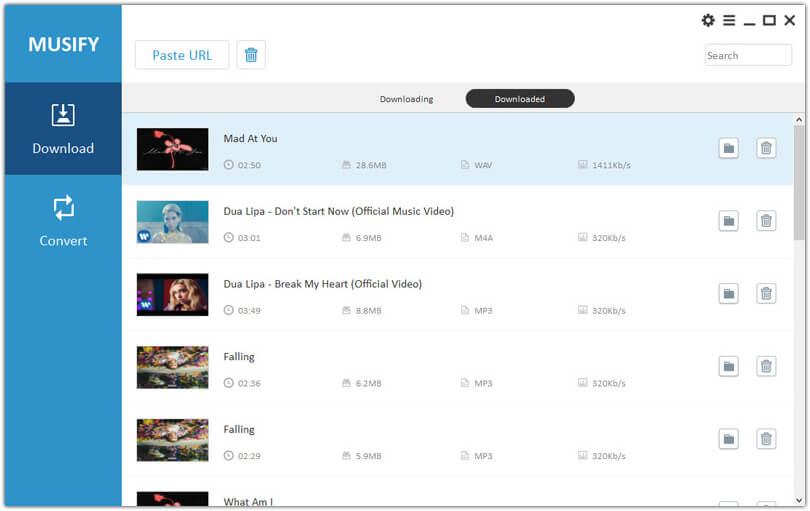
并非所有人都能享受 Spotify 离线模式,因为它仅限付费用户使用。免费用户无法收听 Spotify 数字内容。正因如此,Spotify 音乐转换器应运而生。它允许所有 Spotify 用户下载歌曲和播放列表。下载完成后,即使没有 Spotify Premium 帐户,您也可以离线访问所有 Spotify 曲目。
Spotify 的付费版本还允许您在最多三个不同的操作系统上播放歌曲。由于各种数字版权管理安全措施,您只能使用 Spotify 应用程序来享受这些功能。但是,多亏了…… Spotify音乐转换器 现在,您可以将 Spotify 上的任何单曲专辑和合辑转换为 MP3、AAC、WAV 或 FLAC 格式,并离线欣赏。
结论
清除 Spotify 应用程序和 Spotify 服务器创建的缓存文件是必要且合适的,因为这是在使用 Spotify 时获得更丰富体验或维护已激活并保护 Spotify 的台式电脑、Mac 电脑、iPhone、移动平台以及其他设备的合理选择。
养成良好的使用习惯有助于延长设备的使用寿命,并让我们在欣赏 Spotify 歌曲时更加放松。阅读完本文后,您应该了解如何清除电脑上的 Spotify 缓存。请根据您使用的设备类型,按照相应的说明进行操作。
这篇文章对你有多大帮助?
点击星星进行评分!
平均评分 / 5. 投票数: