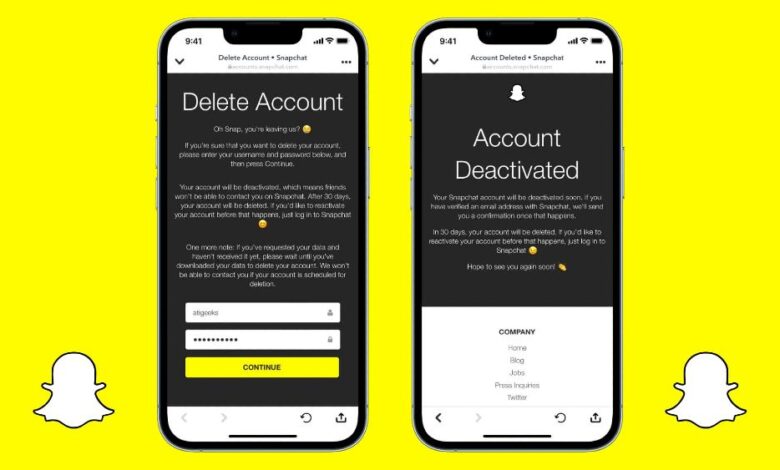
嘿,你是想停用你的 Snapchat 账号并暂时远离社交媒体,还是想彻底删除你的 Snapchat 账号?
如果是这样,我们将解释如何停用并永久删除您的 Snapchat 帐户。您必须先停用您的 Snap 帐户,然后等待 30 天才能将其永久删除。
顺便一提,如果您只是想更改 Snapchat 用户名,则无需删除帐户。在本指南中,我们已经讨论过这个问题。 更改 Snapchat 用户名 无需删除。
但是,如果您确定要停用或删除您的 Snapchat 帐户,那么本文将涵盖您需要了解的所有信息。
Snap 账户停用和删除的区别
停用 Snapchat 帐户和删除 Snapchat 帐户的主要区别在于,删除后将无法恢复。
即使停用了 Snapchat 账号,只要在 30 天内登录,你仍然可以访问它。所以,要永久删除你的 Snap,你需要先停用账号,然后等待 30 天。
但是,停用账号后,您的亲朋好友会看到您的账号如同您已删除一般。在您重新激活账号之前,他们将无法再与您联系或互动。
所以,如果您想暂时停用您的帐户,请不要忘记登录您的帐户重新激活它。
如何在Snapchat上停用/删除您的帐户
既然您已经了解了停用和删除 Snap 帐户的后果,那么让我们来讨论一下如何操作。
虽然 iOS 和 PC 可以让您轻松地停用/删除 Snapchat 帐户,但您无法在 Android 上使用应用程序执行此操作。
别担心,我们将讨论如何在安卓、iOS 或 PC 设备上进行操作。您可以根据自己的设备(智能手机或 PC)选择以下适合您的方法。
使用 iOS(iPhone 或 iPad)停用/删除 Snapchat 帐户
如果您使用的是 iOS 设备,可以直接在应用程序中轻松停用您的 Snap 帐户。
因此,请仔细按照以下步骤在您的 iPhone 或 iPad 上执行此任务。
- 在您的 iOS 设备上启动 Snapchat 应用,并使用您的用户名和密码登录您的帐户。
- 接下来,点击你的 头像/个人资料 图片 从左上角打开您的帐户个人资料。
- 之后,点击打开您的帐户设置。 齿轮图标 在右上角。
- 现在,向下滚动直到页面底部,然后选择“ 删除帐户 在标题“ 账户操作 “
- 接下来,您将被引导至“删除帐户”页面。
在这里,您需要再次输入用户名和密码进行验证。您可以点击“ 继续 在您想要停用帐户后,您将自动从应用程序中登出。此外,Snapchat 还会向您发送一条确认消息。
如果您想永久删除您的帐户,请至少 30 天内不要登录。Snapchat 将自动删除您的帐户。
使用 Android 设备停用/删除您的 Snapchat 帐户
使用安卓设备停用账号可能比较困难,因为 Snapchat 应用本身没有提供停用账号的选项。
因此,您需要使用网络浏览器来完成此操作。请按照以下说明,使用 Android 设备停用您的 Snap 帐户。
1. 首先,在您的安卓设备上打开任意一款网页浏览器,然后访问…… accounts.snapchat.com 地点。
笔记: 您可以使用任何网络浏览器完成此任务,但我们建议您使用 Chrome 浏览器。
2. 之后,使用您的凭据登录您的 Snapchat 帐户。
你可能需要 输入代码 如果启用了登录验证,则会向您的手机发送短信。
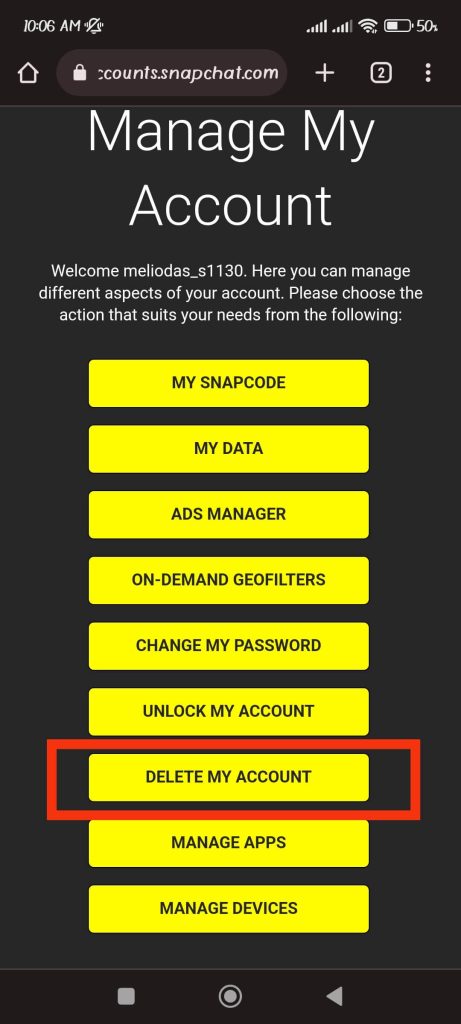
3. 接下来,您将看到“管理我的帐户”页面。选择“ 删除我的帐户 从菜单中选择。

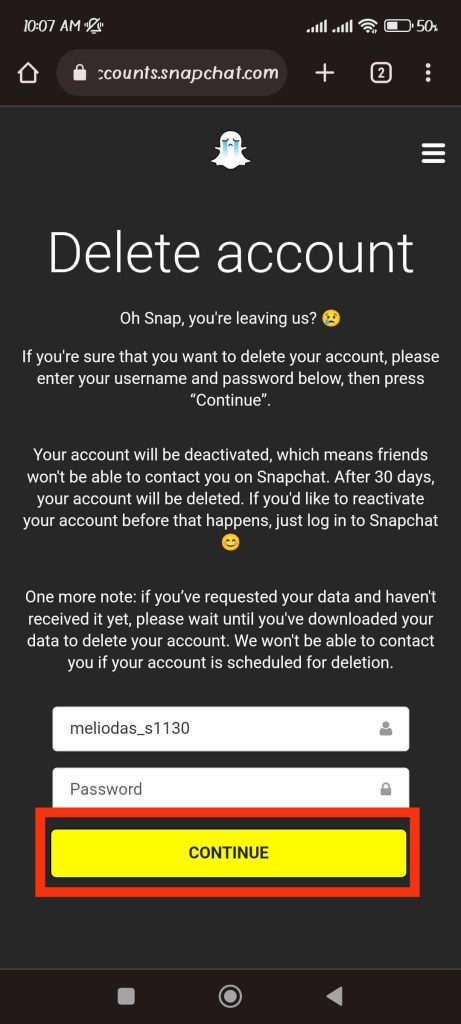
4. 您需要再次输入用户名和密码进行验证。
打 ” 继续 如果您确定要停用您的 Snap 帐户,请在输入框下方输入“”。
5. 在下一页,您将看到一条消息,说明您的 Snap 帐户正在停用过程中。
另外,您在 Snapchat 应用中将自动登出。
和以前一样,如果您在 30 天内登录,即可恢复您的帐户。
要永久删除,请在停用后至少 30 天内不要登录。
使用电脑(Windows 或 Mac)停用/删除您的 Snapchat 帐户
您也可以使用电脑或笔记本电脑停用您的 Snapchat 帐户。
为此,请按照以下任一方法操作。
方法一:通过 Snapchat 帐户管理网站
1. 首先,在您的电脑桌面上打开网页浏览器,然后访问 accounts.snapchat.com 。
2. 接下来,使用您的凭据登录您的 Snap 帐户。
之后,您将被自动引导至账户管理页面。
3. 选择“ 删除我的帐户 从可用选项中选择“”。
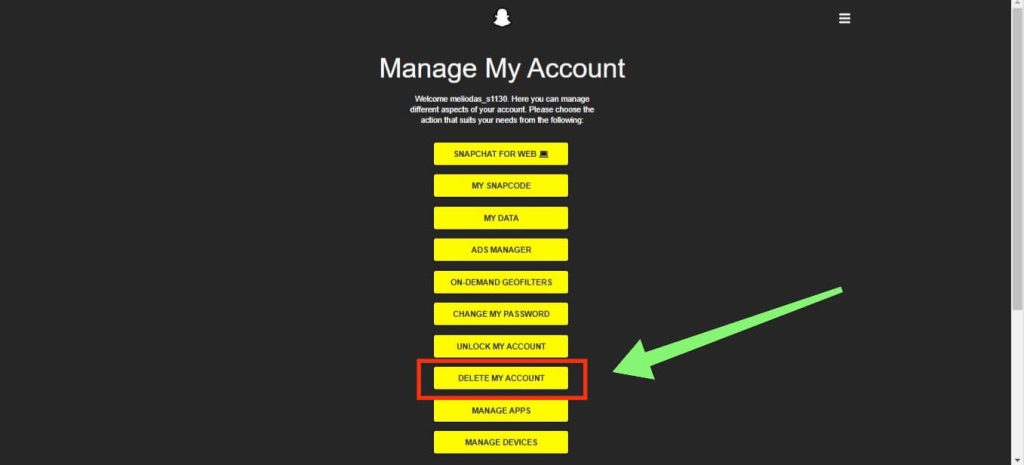
您需要再次记下您的用户名和密码以进行验证。
您可以点击“ 继续 点击输入框下方的“按钮”以确认您的停用操作。
方法二:通过 Snapchat 网页版
您也可以不直接访问 Snapchat 帐户管理网站来停用您的帐户。
1. 打开你的网络浏览器并访问 Snapchat网站 在您的电脑上。现在,从这里登录您的 Snapchat 账号。
2. 你将看到 Snapchat 的常规主屏幕。
接下来,点击 头像图标 从屏幕左上角选择“ 账户设置 从菜单中选择。
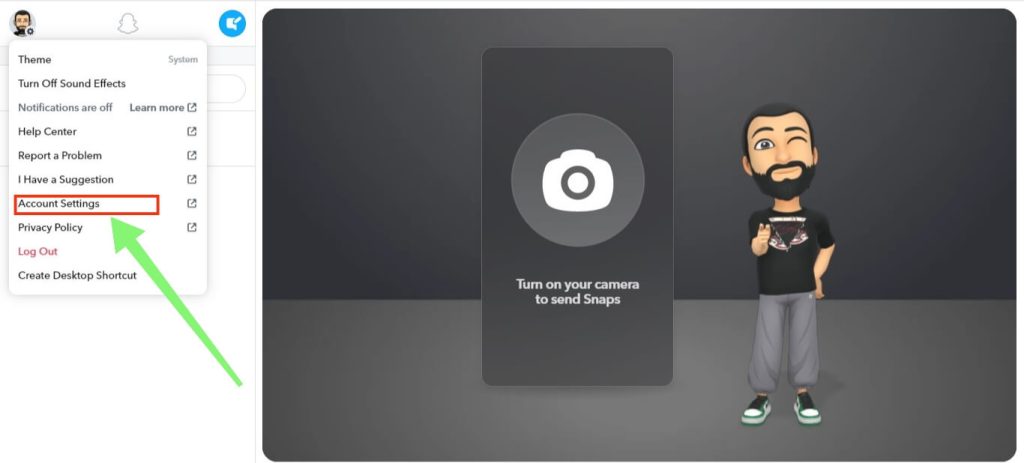
3. 您现在可以点击“ 删除我的帐户 从可用选项中。
和以前一样,填写您的用户名和密码进行验证,然后选择“ 继续 “ 在那之后。
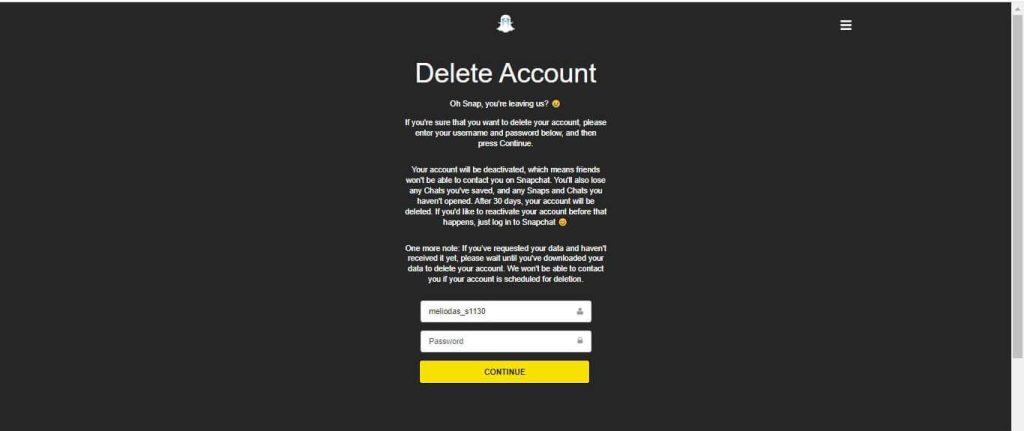
您的 Snap 帐户即将被停用。您可以在 30 天内登录帐户重新激活。但停用 30 天后,您的帐户将被永久删除。
如何重新激活您的 Snapchat 帐户
只要距离账户被停用之日起未超过 30 天,您就可以重新激活您的账户。
1. 在任何设备上打开 Snapchat,并使用您之前的用户名和密码登录。
2. Snapchat 会自动找到您已停用的帐户,并询问您是否要激活您的帐户。
3. 按下“ 是的 点击“按钮”并等待过程完成。
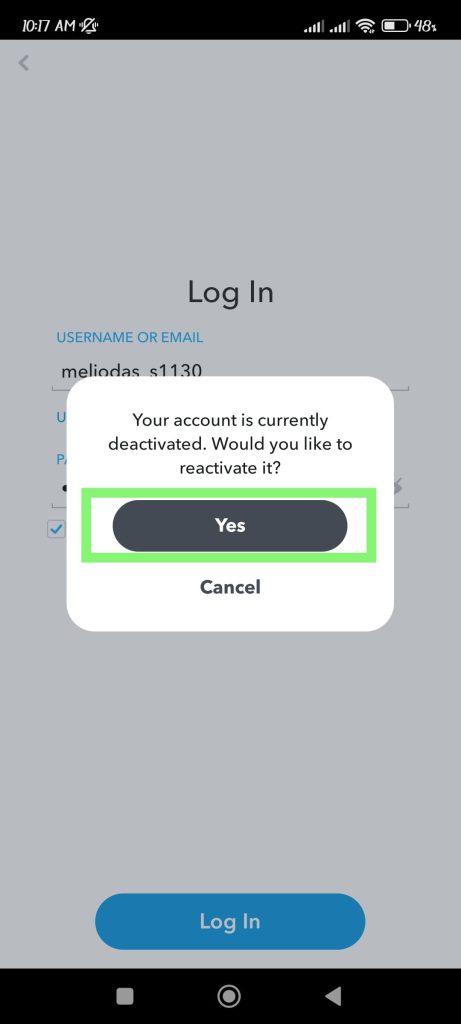
一段时间后,您的账户将被重新激活,您将收到一封电子邮件通知您。
笔记: 在停用您的 Snapchat 帐户之前,请记下您的用户名和密码。您需要这些信息才能再次访问该帐户。
而且,Snapchat 不允许您在停用帐户后更改密码。我们不希望您因为一个小错误而丢失帐户。
常问问题
1. 已停用的 Snapchat 帐户会发生什么?
Snapchat 会在您停用账号后保留您的所有账号数据 30 天。如果您的账号 30 天未使用,将被永久终止。
Snapchat 会将您的账号及其所有用户数据从数据库中删除,包括您的快照、聊天记录、位置历史记录、好友等。
根据Snapchat的隐私政策,Snapchat可能会出于法律和商业目的保存部分用户数据。目前,Snapchat没有提供暂时停用账户的选项。
2. 我可以多次停用我的 Snapchat 帐户吗?
是的,可以。停用 Snap 账号后,您可以在 30 天内重新激活,然后立即将其删除,使其再停用 30 天。之后,重复上述步骤即可保持账号停用状态。但请务必记得激活账号,否则账号可能会被删除。
3. 删除的 Snap 帐户可以在 30 天后恢复吗?
不,账号停用30天后,无论如何都无法恢复您的Snapchat账号,因为您的Snapchat用户数据会随账号一起被删除。因此,您唯一的选择是创建一个新账号。
结论
如果你想暂时停用 Snapchat,这个过程可能会比较繁琐。但是,如果你按照步骤操作,并在 30 天期限前重新激活账号,就能达到目的。
希望 Snapchat 能修改其功能,允许用户暂时停用他们的 Snapchat 帐户。
我们一定会尽快向您通报 Snapchat 的任何新功能。在此期间,不妨看看我们关于如何操作的文章…… 停用您的 Facebook Messenger 帐户 ?
这篇文章对你有多大帮助?
点击星星进行评分!
平均评分 / 5. 投票数: