Dailymotion 是一个成立于 2005 年的热门视频分享网站,以其高清短片而闻名。您可以在 Dailymotion 上发现并观看您喜欢的视频。然而,与其他大多数视频分享网站一样,Dailymotion 也不提供视频下载选项。如果您需要将 Dailymotion 视频下载为 MP4 格式(大多数数字设备都支持这种格式),我建议您使用 在线视频下载器 一款功能强大的桌面在线视频下载器。
有了它,您可以从 Dailymotion 下载您喜爱的电影预告片、音乐视频、精彩的体育赛事以及其他精彩内容。不仅如此,这款在线视频下载器还允许您从大约 50 个知名网站(例如 YouTube、Facebook、Twitter 和 Vimeo)下载在线视频,甚至可以提取音频。它提供多种视频分辨率和音频质量供您下载。接下来,本文将教您如何在电脑上将 Dailymotion 视频下载为 MP4 格式。
使用在线视频下载器轻松下载 Dailymotion 视频
在线视频下载器 这款软件支持 Windows 和 Mac 系统,您可以根据自己的电脑系统下载相应的版本。它拥有简洁易用的界面,无论您是电脑新手还是电脑高手,都能轻松上手。点击下方的“下载”按钮,即可体验更多精彩功能。
Windows 和 Mac 版本的操作方法相同。本节主要介绍 Windows 版本。
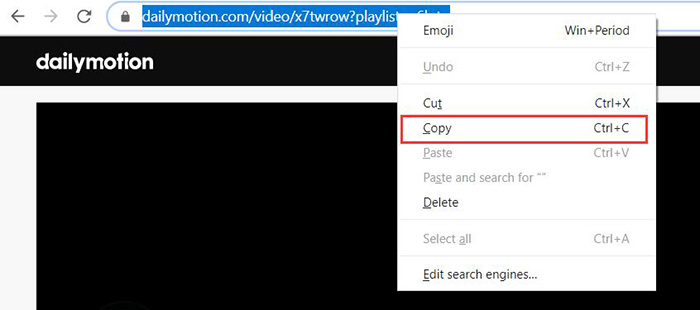
步骤一:复制 Dailymotion 视频网址
在浏览器中访问 Dailymotion 网站,打开你想下载的视频。点击视频页面的地址栏,然后右键点击复制网址。
步骤 2:将视频 URL 粘贴到下载框中
在电脑上打开在线视频下载器,将视频网址粘贴到“复制并粘贴网址至此处:”的输入框中。然后点击“分析”按钮即可抓取 Dailymotion 视频。
安装并打开程序。然后,打开你想下载的视频,复制视频链接。最后,将链接粘贴到程序中,点击“分析”按钮。

步骤 3. 选择输出格式和分辨率
视频分析完成后,会弹出一个窗口,提供格式和分辨率选择。您可以将 Dailymotion 视频下载为 MP4 格式,分辨率可选 1080P、720P、480P 等。此外,如您所见,部分视频还可以提取音频并保存为高品质 MP3 格式。

第四步:下载并观看 Dailymotion 视频
选择格式后,点击“下载”按钮,即可开始下载。您可以在下载框中查看下载进度。

而且, 在线视频下载器 支持批量下载。您可以持续向下载框添加视频。下载可以同时进行,您也可以分别控制每个视频或音频的下载进度。
下载完成后,您可以前往“已完成”框查找已下载的视频。现在您可以在电脑上观看 Dailymotion 视频,或将其传输到手机和其他数码设备上。
以上就是如何使用在线视频下载器在 Windows/Mac 系统上将 Dailymotion 视频下载为 MP4 格式的全部内容。凭借先进的下载技术和快速的下载速度,您可以快速下载 Dailymotion 在线视频,并保持高画质输出。无论您是在家还是外出,都可以离线观看 Dailymotion 视频。此外,与其他大多数在线下载器不同,在线视频下载器界面简洁,没有任何广告。何不立即体验一下呢?
这篇文章对你有多大帮助?
点击星星进行评分!
平均评分 / 5. 投票数: