

你是否遇到过 iPhone 无法播放音乐的问题?有时是因为网络连接问题、音乐本身的问题,或是视频问题。不过,以上提到的问题都比较容易解决,因为你的手机本身并没有故障。但如果是因为设备本身的问题导致 Apple Music 无法在 iPhone 上播放,我们该怎么办呢?这就是我们接下来要讨论的内容。
第一部分:如何通过修复 iTunes 来解决 iPhone 上 Apple Music 无法播放的问题
音乐无法播放的最可能原因之一是您的 iTunes 出现问题,或者音乐不在 iTunes 列表中。在这种情况下,以下方法可能会有所帮助。
步骤 1. 如果您的 iTunes 不是最新版本,请将其更新到最新版本,以便可以使用所有功能。
步骤二:将你的 iPhone、iPad 或 iPod 与 iTunes 重新同步。如果你还没有将想要的音乐同步到 iTunes,这个方法可以帮到你。
步骤 3:重新将音乐添加到手机,然后再次同步。如果您已删除手机上的音乐,则肯定无法播放。因此,您可以重新下载音乐,然后同步到 iTunes。
步骤 4:重新授权您的电脑。如果您确定音乐已在 iTunes 中,但仍然无法播放,请尝试以下方法。启动 iTunes,点击“帐户”>“授权”>“授权此电脑”或“取消授权此电脑”。这样可以确保您在 iTunes 中的所有文件都能被保存。
第五步:如果您已经尝试了以上所有方法,但仍然无效,您可以清除 iTunes 资料库和歌曲,然后重新同步。此外,您还可以尝试进行完整备份,然后将 iPhone 恢复出厂设置。
第二部分:修复 iPhone 上 Apple Music 无法播放的问题
如果您已经尝试了第一部分中的所有方法,但仍然无效,则说明您的 iPhone 本身存在问题。因此,我们需要一种安全有效的方法来修复它。我们向您推荐 iOS 系统恢复软件,这是一款专为 iOS 设备设计的软件。它可以帮助您安全地修复 iPhone,且不会丢失任何数据。
第一步:启动程序
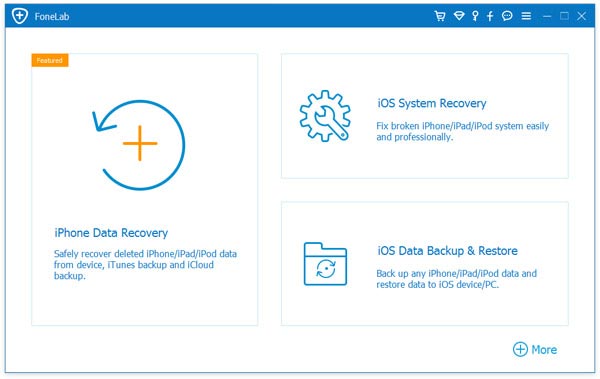
在电脑上下载并启动该程序,然后将你的 iPhone 连接到电脑。启动程序后,你会看到几个模式可供选择。这里我们点击“iOS 系统恢复”并继续。
步骤二:下载最新固件
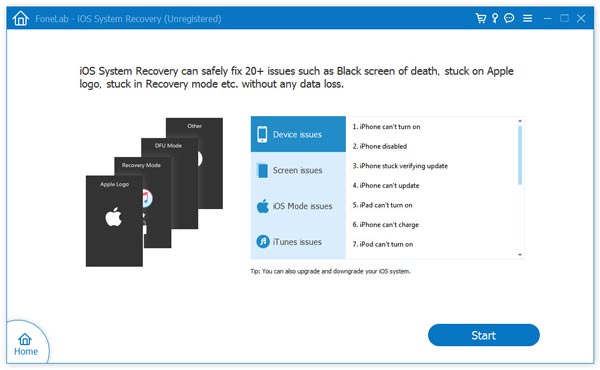
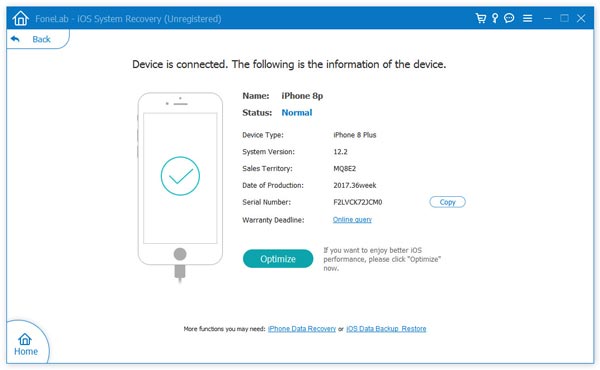
该程序会自动检测您的设备,然后推荐您下载最新的固件。这是修复您的 iPhone 的必要步骤,请按照提示操作并耐心等待。
步骤 3:修复你的 iPhone
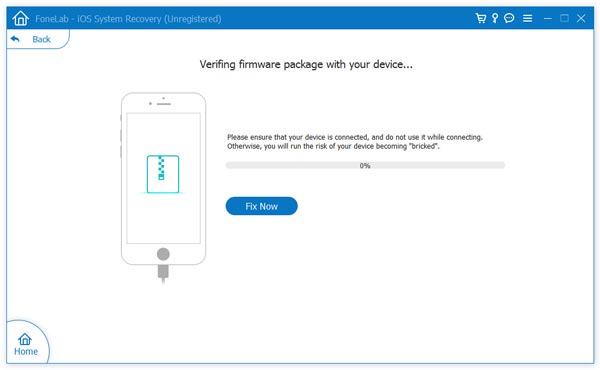
下载完成后,程序将开始修复您的设备。几乎所有问题都可以修复,包括 Apple Music 无法播放的问题。
这篇文章已经详细介绍了如何解决 iPhone 上 Apple Music 无法播放的问题,我相信它能帮到你。此外,这款软件的功能远不止我们上面提到的这些。想了解更多详情,不妨下载试试看。
免费下载
免费下载
这篇文章对你有多大帮助?
点击星星进行评分!
平均评分 / 5. 投票数:


