

“ 我的iPad升级到iOS 15后一直卡在恢复模式。iOS更新过程一切正常,但重启iPad后仍然停留在恢复模式。请问有人知道如何解决这个问题并恢复我的iPad吗?我的iPad里还有一些重要数据,请帮帮我。 “
您的 iPad 是否也因为 iOS 更新或其他未知原因而陷入恢复模式?如何才能将 iPad 从恢复模式中恢复?本文将介绍几种有效的方法,帮助您在不丢失任何数据的情况下修复卡在恢复模式的 iPad。现在,让我们一起来看看具体的解决方案。
第一部分:解决 iPad 卡在恢复模式的最简单方法:关闭并重新打开 iPad
这是解决 iPad 卡在恢复模式问题的最简单方法之一。以下是关闭和启动 iPad 的步骤:
要关闭 iPad,请执行以下操作之一:
- 适用于带有 Home 键的 iPad: 按住顶部按钮直到出现滑块,然后拖动滑块。
- 适用于其他型号的 iPad: 按住顶部按钮和任意音量按钮,直到出现滑块,然后拖动顶部滑块。
- 适用于所有型号 :前往“设置”>“通用”>“关机”,然后拖动滑块。
要打开 iPad,请按住顶部按钮,直到出现 Apple 标志。
第二部分:如何在不丢失数据的情况下解决 iPad 卡在恢复模式的问题
另一个简单易懂的解决方法是恢复 iPad 系统。您可能会担心恢复系统会导致数据丢失,但这种担心是多余的。 iOS 系统恢复 它可以通过恢复整个系统,在不丢失数据的情况下将您的 iPad 从恢复模式中移除。它已获得多家知名权威网站的好评。
- 虽然这款工具体积小巧,但它拥有令人难以置信的功能,可以在不丢失数据的情况下修复 iPhone 或 iPad 的问题。
- 与 iTunes 不同,该程序可以轻松解决所有问题,且不会出现任何错误。
- 它非常简单易用,无需将 iPad 连接到电脑。
- 它支持所有 iPhone、iPad 和 iPod touch 型号,以及所有 iOS 版本,包括尚未发布的最新 iPhone 11 和 iOS 15。
现在,您准备好使用 iOS 系统恢复功能在不丢失数据的情况下将 iPad 从恢复模式中取出了吗?
步骤 1 在笔记本电脑或台式机上启动修复工具包后,从主屏幕上的所有选项中选择“标准模式”。

第二步。 如果检测到 iPad,则会显示适用于该 iPad 系统的固件包。如果这不是您想要恢复到 iPad 的固件,您可以从下拉框中选择您认为合适的固件,然后单击“开始”。


步骤 3. 点击“立即修复”,修复过程将自动开始。几分钟后,iPad 就会正常重启。

第三部分:使用 iTunes 修复卡在恢复模式的 iPad(数据丢失)
iTunes 还可以修复 iPad 卡在恢复模式的问题,并轻松将 iPad 恢复到恢复模式。您可以在电脑上更新 iTunes,然后按照以下步骤立即解决此问题:
第一步。 将 iTunes 更新到最新版本:打开 iTunes > 点击帮助 > 选择“检查更新”;然后 iTunes 将升级到最新版本。
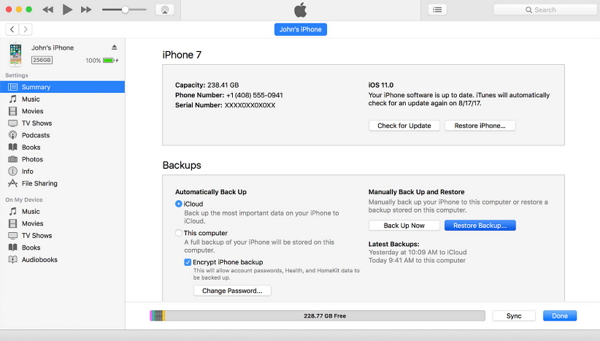
第二步。 打开 iTunes 后,将 iPad 连接到笔记本电脑/PC。此时会弹出一条消息,提示您的 iPad 处于恢复模式,需要进行恢复。
步骤 3. 点击主工具栏(在 iTunes 窗口中)上的设备,然后转到摘要。
第四步。 选择“恢复”选项,然后按照提示将 iPad 恢复到之前的设置。
笔记: 如果您在使用 iTunes 从恢复模式恢复后丢失了重要的 iPad 数据,您可以使用以下方法: iPhone 数据恢复 下面这款软件可以帮助您恢复所有丢失的iPad数据。
步骤一:在电脑上启动iPhone数据恢复软件,并将iPad连接到电脑。
选择恢复模式:“从 iOS 设备恢复”、“从 iTunes 备份恢复”或“从 iCloud 备份恢复”,然后单击“扫描”。

步骤 2. 扫描 iPad、iTunes 或 iCloud 备份,查找所有数据
请耐心等待,直到软件扫描 iPad、iTunes 或 iCloud 备份后找到并显示所有数据。
步骤 3. 预览并恢复找到的 iPad 数据
单击以标记丢失的文件,然后单击“恢复”按钮将丢失的文件传输到您的电脑。

第四部分:无需电脑即可将 iPad 从恢复模式中取出
即使没有电脑或笔记本电脑,也可以使用此方法使 iPad 退出恢复模式。
第一步。 按住 iPad 上的主屏幕按钮和电源按钮 10 秒钟,然后松开按钮,直到屏幕关闭。
第二步。 再次按住主屏幕按钮和电源按钮 8 秒钟,直到看到 Apple 标志,然后在 iPhone 屏幕关闭时松开按钮。
步骤 3. 同时按下 Home 键和电源键 20 秒,松开电源键,然后按住 Home 键 8 秒。
第四步。 20秒后,松开Home键,iPad将再次正常启动。
这篇文章对你有多大帮助?
点击星星进行评分!
平均评分 / 5. 投票数:




