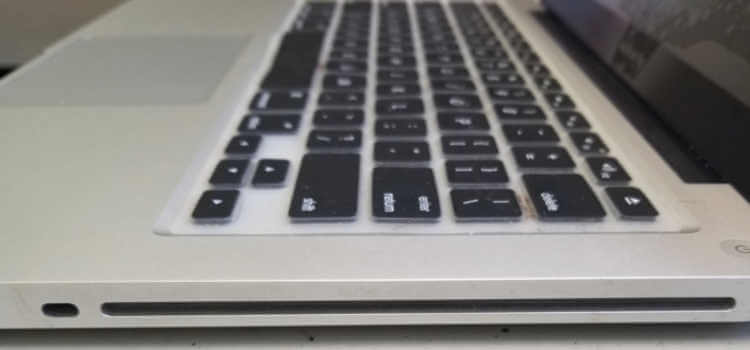
修复 MacBook 上卡住的 CD 或 DVD 非常简单。有很多方法可以弹出 MacBook DVD 光驱或超级光驱上卡住的 CD 或 DVD。
我们将从简单的技巧入手,然后逐步过渡到更复杂的方法。无论您使用的是哪款MacBook,或者遇到什么问题,这些方法都适用。
我假设您已经尝试过键盘弹出键但没有成功。如果不是这种情况,那么您必须先尝试此方法,然后再继续执行以下步骤。
内容
展示
如何解决 MacBook 上卡住的 CD/DVD 问题——5 种弹出方法
方法一:使用终端命令弹出卡住的CD或DVD
- 启动 OS X 终端,然后输入以下命令;
drutil eject
- 现在您需要重启您的 MacBook,在重启过程中,您必须按住鼠标或触控板上的弹出按钮。
- 如果您的 CD/DVD 仍然卡住,我们继续下一步。
将MacBook向下倾斜朝向驱动器口
尝试将MacBook倒置,光驱朝下,轻轻摇晃。但请注意不要摇晃过猛,也不要用力过猛。将光盘面朝下放在安全的地面上,以免光盘弹出时掉落或损坏。操作过程中,您需要一直按住弹出键。
使用卡片取出卡在 MacBook 中的 CD/DVD
如果以上方法都无效,您可能需要采取一些比较麻烦的办法。具体来说,您需要将一张名片甚至信用卡插入DVD光驱或Super光驱中,直到它接触到您放入的CD或DVD光盘。之后,您需要按下弹出键。这个技巧可以阻止设备读取光盘,从而使弹出功能正常工作。
使用第三方软件弹出
还有一些外部工具或软件可以用来弹出卡住的CD或DVD。这里我们列出一些您可以下载并用于光盘弹出的工具。
这篇文章对你有多大帮助?
点击星星进行评分!
平均评分 / 5. 投票数: