

Facebook拥有超过28亿月活跃用户,仍然是全球最大的社交媒体平台,也是人们分享日常点滴、人生里程碑和个人回忆的重要场所。多年来,大多数用户的个人主页上积累了数百张,有时甚至数千张照片,从度假快照到旧自拍,再到朋友上传的带标签的照片,应有尽有。
然而,随着你的网络影响力不断扩大,你可能会发现并非每张照片都希望永远公开。也许你不再喜欢某张旧的头像,一些你更愿意保密的个人回忆,或者一些你不想再出现在个人主页上的旧照片。幸运的是,Facebook 提供了一些简单的工具,让你无需删除照片即可隐藏它们。
在 Facebook 上隐藏照片是控制个人形象和保护隐私的实用方法。照片隐藏后,会从您的个人主页时间线中移除,好友、关注者或任何浏览您主页的人都无法看到它。只有您自己才能查看。而且,由于照片并未被删除,如果您决定再次公开,可以随时取消隐藏。此功能让用户在整理个人主页时拥有更多控制权,确保只有您希望他人看到的照片才会显示。无论您是想更新在线形象、清理时间线,还是保护个人珍贵瞬间,在 Facebook 上隐藏照片都是管理数字足迹的有效途径。
人们隐藏Facebook照片的一些常见原因包括:
- 你之前发布的一张尴尬或不雅的照片
- 你想移除但不想删除的旧头像
- 分手后用照片记录过去的恋情
- 你想存档但不想公开分享的家庭照片
- 个人照片仅供自己观看,例如童年旧照。
- 那些你原本只想暂时分享的照片,比如在朋友聚会上拍的。
- 你发布的任何照片,之后如果后悔公开,都会被你忽略。
隐藏照片的功能有助于维护您的社交形象。您可以立即删除任何不雅照片,使其不再公开显示。隐藏的照片也会被安全存档,以便您日后想要取消隐藏时使用。
如果你改变主意,隐藏照片比删除照片更好。而且在电脑和手机上操作都很简单。所以,如果你想暂时隐藏一些Facebook照片,隐藏比删除是更好的选择。
想知道如何在 Facebook 上隐藏不想公开的照片吗?这里有 3 种快速安全的方法。只需几个简单的步骤,即可让你的帖子保持私密状态。
读完本文后:
- 您知道隐藏、删除和存档 Facebook 帖子的定义。
- 你可以使用三种不同的方法隐藏你的照片。
- 你将学会如何在桌面浏览器上执行相同的操作。
- 然后你会发现,有些照片你永远也无法向别人隐瞒。
您可以使用三种不同的方法隐藏照片。您将学习如何在桌面浏览器上执行相同的操作。
了解区别:隐藏、移除和归档!
这三人 Facebook 隐藏、删除和归档帖子等功能在很多方面都有重叠之处。它们都能从你的时间线中移除目标照片,但方式各不相同。以下是每种功能的详细介绍。

隐藏 Facebook 上的帖子
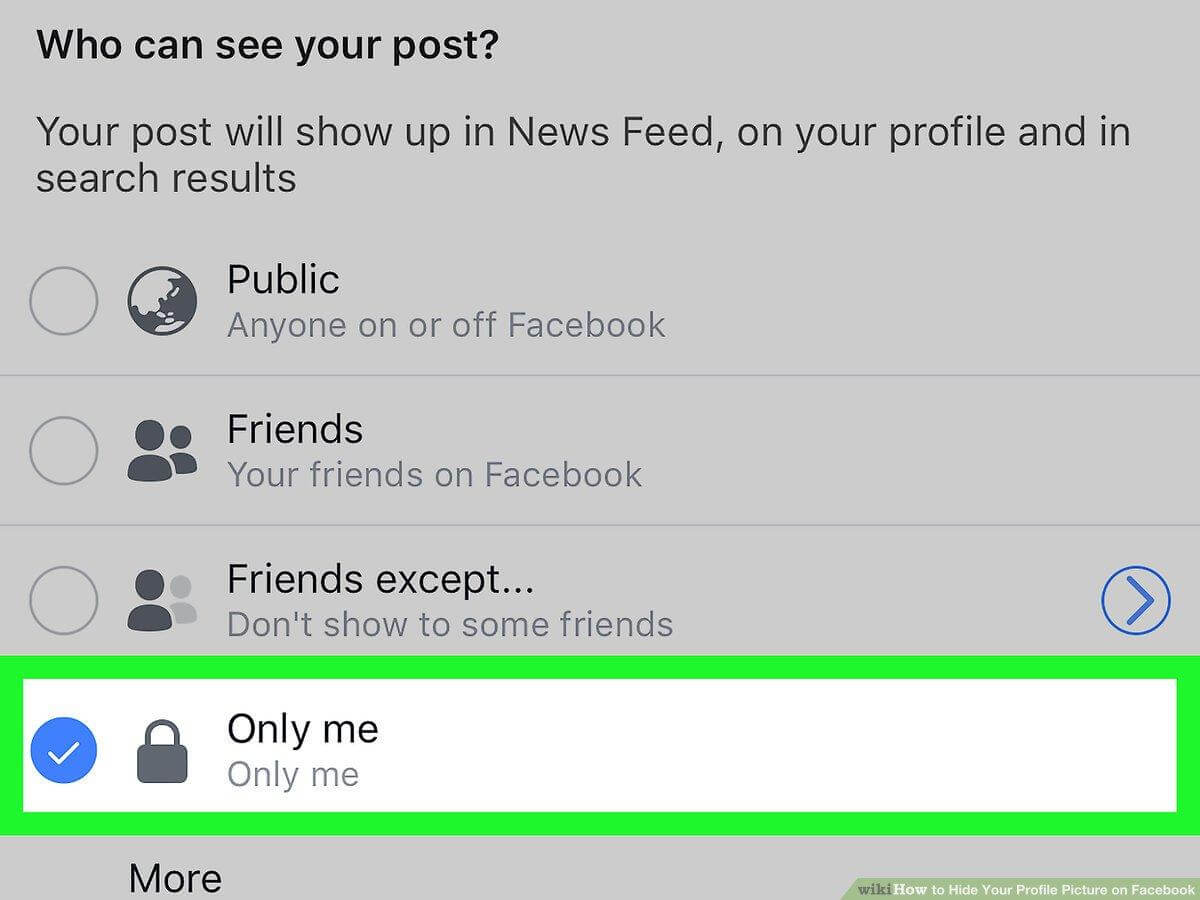
在 Facebook 上隐藏照片可以防止它显示在你的时间线上。你可以在“活动日志”>“已从时间线隐藏”部分找到已隐藏的帖子,并取消隐藏。但此功能仅适用于已设置为私密的内容。因此,你需要在隐藏之前将受众设置为“仅限本人”。

删除照片
在 Facebook 上删除照片时,您实际上是将其移至回收站。已删除的内容最多会保留 30 天,您可以在应用将其永久删除之前将其恢复。
照片存档
归档功能类似于 Instagram 的同类功能。它会将你的照片发送到一个只有你自己才能看到的隐藏文件夹。你可以随时取消归档你想要的内容,使其重新出现在你的个人主页上。
三种快速隐藏 Facebook 照片的方法
Facebook 提供了多种方法来隐藏您时间线上的照片。您可以选择受众、管理内容或将其存档,使其保持私密状态,不被他人看到。详情请见下文。
更改隐私设置(受众选择器)
- 选择要隐藏的照片。
- 点击右上角的三个点。选择“编辑隐私设置”。点击“查看更多”。
- 选择“仅限我”。
此设置可防止他人看到您选择的照片,但不会将其对您隐藏,因此您仍然可以在时间线上看到它。如果您想将其完全隐藏,请使用以下方法。
管理帖子
- 点击 Facebook 个人资料页面上“编辑个人资料”旁边的三个点。
- 选择“管理帖子”。
- 点击你想隐藏的帖子。
- 选择屏幕底部的叉号图标。
- 确认消息即可隐藏照片。
注意:在 Facebook 上隐藏照片仅适用于私密帖子。因此,请务必提前将受众设置为“仅限本人”。否则,应用会显示一条消息,提示“您只能隐藏部分照片”。
照片存档
- 找到你想在时间线上看到的帖子。
- 点击旁边的三个点。
- 选择“移至存档”。
此功能会将帖子从您的时间线中移除,但不会将其移至回收站。您可以点击个人资料页面上的三个点(“编辑个人资料”旁边)来查看已存档的图片。您还可以选择让已存档的内容重新出现在您的时间线上。只需点击每篇帖子旁边的三个点,然后选择“恢复到个人资料”即可。
使用浏览器或桌面设备在 Facebook 上隐藏照片
- 如果您使用的是台式机或笔记本电脑,或者想使用浏览器隐藏内容,请按照以下步骤操作:
- 前往您的个人资料页面。
- 点击导航栏上的照片。
- 找到想要隐藏的图片并打开它。
- 点击右上角的三个点。
- 选择“编辑受众”。
- 设置为“仅限我”。
如何在 Facebook 上将照片隐藏为相册
您可以在 Facebook 上一次性隐藏多张图片。为此,您需要创建一个相册,并将所有想要从时间线上隐藏的照片都添加到该相册中。然后按照以下步骤操作:
- 前往您的个人资料 > 照片 > 相册。
- 打开相册,点击右上角的三个点。
- 选择“编辑”。
- 点击“编辑隐私”。
- 设置为“仅限我”。
在台式机或浏览器上:
- 前往您的个人资料 > 照片 > 相册。
- 点击专辑封面上的三个点。
- 选择“编辑专辑”。
- 将隐私设置设为“仅限本人”。
在 Facebook 上隐藏照片会发生什么?
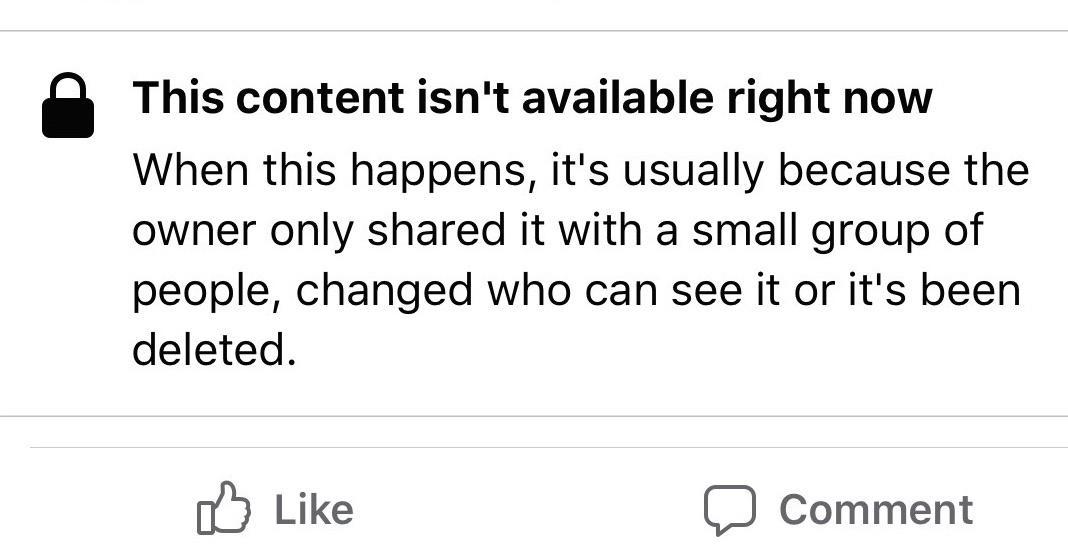
当你使用受众选择器将照片设为私密时,其他用户/好友将无法看到这张照片。但他们会在你的时间线上看到一条消息,内容是:“ 目前暂无此内容 出现这种情况通常是因为帖子所有者只与少数人分享了帖子,更改了帖子的可见范围,或者帖子已被删除。如果您不希望您的受众看到此消息,请将隐藏的帖子存档。
在 Facebook 上你永远无法隐藏的照片
Facebook实行信息公开政策。你永远无法对他人隐藏你的姓名、性别、用户名、用户ID(账号)、头像或封面照片。
您的当前头像。所有人都能看到您的头像,您无法隐藏它。您可以隐藏或更改通知好友您更换头像的动态消息的受众范围。
你的Facebook封面图。你用作个人主页封面的图片属于公开信息,因此你无法对其他用户隐藏。但和你的头像一样,你可以从时间线上移除/隐藏封面更新帖子。
你被标记的照片。其他人分享的你的照片会遵循他们的账户隐私设置。你可以移除任何包含你的照片上的标记,但无法将其从照片所有者的时间线上隐藏。
TL;DR是什么意思?以下是超快速回顾
TL;DR 是“Too Long; Didn't Read”(太长,没看)的缩写。它常用于社交媒体、论坛和博客,作为长篇内容的快速摘要。当帖子或文章包含大量信息时,作者可能会添加 TL;DR 部分,以简短易读的方式突出要点。人们也经常用它来表达某篇文章太长,不适合全文阅读。总而言之,TL;DR 可以帮助读者快速掌握关键信息,而无需通读全文。
- 要在 Facebook 上隐藏照片,请点击三个点 > 编辑隐私 > 查看更多 > 仅限本人。
- 隐藏内容的另一种方法是将其存档。点击任意帖子上的三个点,然后选择“移至存档”。
- 在Facebook上,你无法隐藏你的个人资料图片和封面图片。
- 要一次隐藏多张照片,请创建一个包含选定帖子的相册,然后将该相册的受众设置为“仅限本人”。
结论
总而言之,Facebook 提供了一种快速简便的方法来隐藏您不想在个人主页时间线上公开显示的照片。您可以通过访问帖子上的选项菜单,选择将其从时间线上隐藏。
只有您登录账号后才能查看隐藏照片。您的朋友、家人和其他 Facebook 用户都无法看到这些照片。这让您可以更好地掌控自己的社交媒体形象。
隐藏Facebook照片的主要原因包括尴尬照片、旧头像、过去恋情中的照片,或者任何你日后想要隐藏的后悔帖子。相比删除,隐藏照片的好处在于,即使你改变主意,隐藏的照片仍然安全保存。
在手机上只需轻点几下,在电脑上只需点击几下,即可隐藏照片。您可以随时取消隐藏照片,将其恢复到您的时间线上。定期查看并隐藏过时或不太好看的照片,有助于优化您的 Facebook 个人资料。
总的来说,隐藏照片比删除你想保留但不想公开分享的照片要好得多。使用 Facebook 的隐藏照片功能,既能让你保持社交媒体账号的更新,又能将你想保密的珍贵回忆存档。这是一种有效管理个人资料、控制外界可见内容的方式。
这篇文章对你有多大帮助?
点击星星进行评分!
平均评分 / 5. 投票数:




