
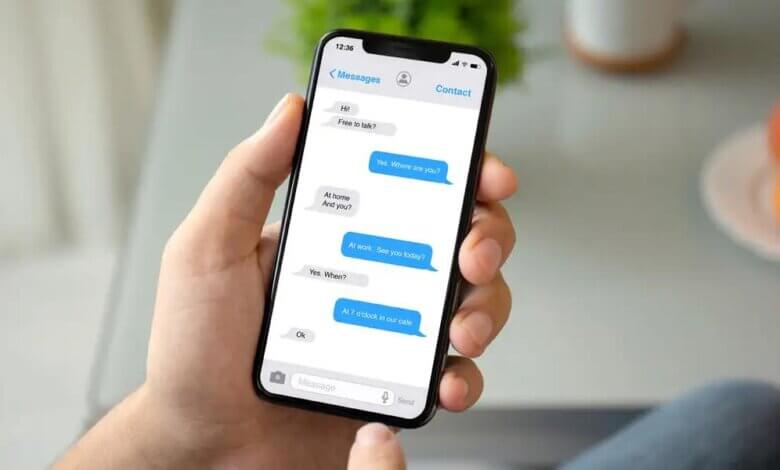
我经常在通勤路上用iPhone给同事发短信、接收文件,并把它们保存下来。有时候我根本没时间把数据备份到电脑上。最近,我发现一些重要的iMessage信息不见了!我完全不知道为什么。我正在寻找恢复已删除iMessage信息的方法。
iPhone 数据恢复 提供三种恢复模式以应对各种情况。您可以直接从 iPhone 恢复已删除的 iMessage 信息,也可以通过提取 iTunes/iCloud 备份来恢复之前的数据。
下载下方免费试用版即可体验!
方案一:如何直接从 iPhone 恢复已删除的 iMessage 信息
步骤 1:将 iPhone 连接到电脑并扫描数据
下载并安装软件,然后在电脑上运行。接着将 iPhone 连接到电脑。设备连接成功后,点击窗口中的“从 iOS 设备恢复”。


步骤二:预览并选择性地恢复 iMessage 信息
扫描完成后,iPhone 上的所有数据将被提取并显示在下方窗口中。请查看窗口左侧面板,程序以简洁的分类选项形式呈现,方便用户查找整理好的内容。您可以预览 iMessage 内容,然后勾选所需项目,点击“恢复”按钮即可找回。

注意:为了方便查找丢失的数据,您可以滑动窗口顶部的按钮,使其仅显示已删除的项目。
解决方案 2:如何从 iTunes 备份中恢复 iMessage 信息
如果您曾在 PC 或 Mac 上使用 iTunes 并将 iMessage 同步到 iPhone,则可以从 iTunes 备份中恢复数据。有两种方法:直接恢复整个 iTunes 文件,或使用软件从 iTunes 备份中选择性地提取数据。
通过 iTunes 恢复数据是免费的。但需要注意的是,iTunes 中的所有数据都会导入到您的 iPhone 中,而您 iPhone 上现有的数据将被擦除或覆盖。相比之下,使用 iPhone 数据恢复 恢复数据会更安全,因为它支持选择性恢复,并且不会覆盖 iPhone 上的任何数据。
以下是关于如何使用该软件从 iTunes 备份文件中提取数据的教程。
步骤 1:选择恢复模式并扫描 iTunes 数据
安装并启动程序后,您会看到一些恢复模式可供选择。选择“恢复”。此时窗口中会列出几个 iTunes 备份文件。选择与您的 iPhone 对应的备份文件,然后点击“开始扫描”按钮,扫描备份文件并提取所有数据,包括丢失的数据。

步骤二:预览和恢复已删除的iMessage信息
现在您可以在窗口中看到 iPhone 上的所有内容。从窗口左侧面板的类别选项中选择“iMessage”,即可预览并恢复已删除的备忘录。

解决方案 3:如何从 iCloud 备份中恢复已删除的 iMessage 信息
要从 iCloud 恢复丢失的 iMessage 信息,您需要先备份 iPhone 上的现有数据,因为使用这种方法会将 iCloud 文件中的所有数据导入到您的 iPhone 中。恢复所有数据(包括一些无用的数据)非常不方便。因此,如果您想选择性地恢复丢失的数据,不妨尝试使用 iPhone 数据恢复软件。
以下是关于如何使用此软件从 iCloud 备份中恢复 iMessage 的教程。
步骤 1. 运行程序并登录您的 iCloud 帐户
在电脑上启动数据恢复程序,然后从主菜单栏切换到“恢复”模式。接着输入您的 Apple ID 和密码登录 iCloud。

步骤2:下载iCloud备份文件并扫描iCloud备份数据
登录 iCloud 后,软件会自动在窗口中显示所有备份文件。选择要恢复的文件,然后点击“下载”。


步骤3:预览和恢复iCloud中已删除的iMessage信息
现在您可以看到,该软件提供了一个简洁的类别选项显示界面,方便您访问各种已整理的项目。点击“iMessage”选项,预览消息内容。选择您想要恢复的消息,然后点击“恢复”。就这么简单。您已成功选择性地恢复了 iMessage 消息。

除了 iMessage 之外,还有近 17 种数据类型,例如照片、视频、联系人、笔记、通话记录、语音邮件、语音备忘录、日历、提醒事项等。 iPhone 数据恢复 可以检索。
这篇文章对你有多大帮助?
点击星星进行评分!
平均评分 / 5. 投票数:




