作为一种便携式存储设备,外置硬盘让数据存储和传输更加便捷。然而,意外格式化、硬件故障或病毒攻击都可能导致外置硬盘上的数据丢失。当您需要从已格式化、损坏或无法使用的外置硬盘中恢复数据时,可以尝试运行“cmd.exe”命令或使用免费的数据恢复工具。请按照本指南操作,在格式化、擦除或硬盘无法识别的情况下,从外置硬盘中恢复数据。
方案一:如何使用命令提示符从外部硬盘恢复数据
可以使用命令提示符从外部硬盘驱动器恢复文件。
步 1. 将外置硬盘插入 Windows 11/10/8/7/Vista/XP 系统的 USB 端口。
步 2 。 按下键盘上的“Windows”和“R”键,打开“运行”对话框。
步 3. 在“运行”框中输入“cmd”,然后单击“确定”。
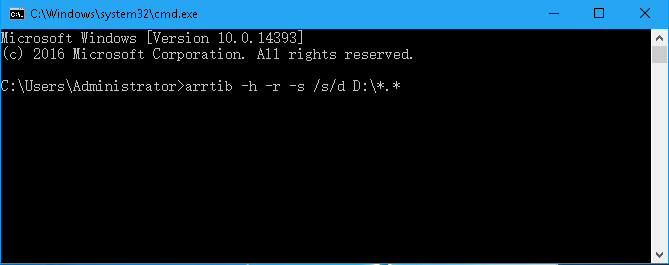
步 4. 在“cmd.exe”窗口中,输入 “attrib -h -r -s /s /d [驱动器号]:*.*” 然后,按“回车”键。
方案二:如何使用外置硬盘数据恢复工具从外置硬盘恢复数据
您还可以使用外置硬盘数据恢复程序从外置硬盘中恢复数据。
数据恢复功能可以从本地硬盘和外置硬盘中恢复文件,支持硬盘恢复、分区恢复、存储卡恢复等。
- 轻松从已格式化、已擦除、已损坏或已失效的外部硬盘驱动器中恢复照片、视频、文档和音频。
- 支持外置硬盘数据恢复 希捷 , 闪迪 , 西部数据 , 东芝 , 杏子 , 莱西, 还有更多。
笔记:
- 在恢复所需数据之前,请勿删除、移动或添加外置硬盘上的任何数据。对硬盘的任何操作都可能覆盖硬盘上已丢失的旧数据。
- 请勿将程序下载到外部硬盘驱动器上。您可以将程序下载到计算机上。
步骤 1. 选择要恢复的文件类型
程序安装成功后,启动它,您将看到一个简单易懂的界面。此外,当您的外置硬盘连接到电脑后,程序会自动检测到您的设备,并将其显示在“可移动驱动器”列表中。首先,您需要选择所需的文件类型,例如图像、音频、视频、电子邮件、文档等等。然后,点击“扫描”按钮。
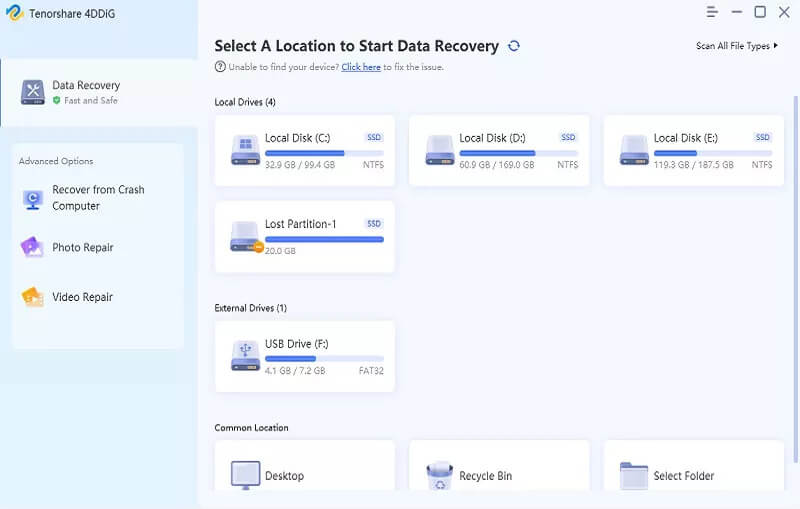
步骤 2. 预览丢失的文件
扫描完成后,外置硬盘上的数据将显示在“类型列表”中。在此步骤中,您可以勾选所需文件的复选框。
注意:如果目标文件未显示,您可以尝试“深度扫描”模式,对外部硬盘进行更彻底的扫描。但这可能需要几个小时。

步骤 3:恢复选定文件
选择完所有目标文件后,只需点击“恢复”按钮。稍等片刻,外置硬盘上的数据就会从您的电脑中恢复出来。
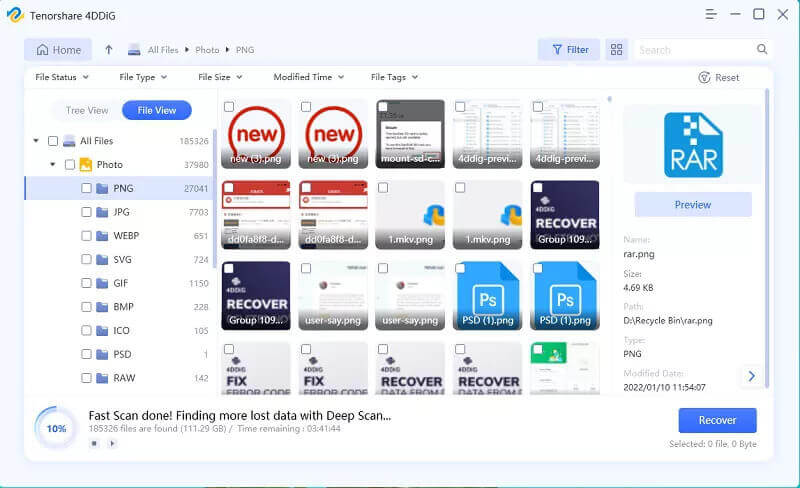
使用数据恢复软件,恢复外置硬盘上的数据不再是难题。此外,该程序还支持本地硬盘数据恢复。因此,当您丢失电脑硬盘、SD卡、U盘等设备上的数据时,不妨下载数据恢复软件试试看。
这篇文章对你有多大帮助?
点击星星进行评分!
平均评分 / 5. 投票数: