“ 大家好。我从 eBay 上买了一部二手 iPhone 16 Pro Max,但是一直弹出窗口让我输入 Apple ID 密码,但我根本不知道密码。请问如何在没有 Apple ID 密码的情况下恢复出厂设置? ——发布于Reddit
如果您使用iPhone很长时间,并且打算出售或赠送给他人,您可能需要重置iPhone。或者,如果您购买的是二手iPhone,并且仍然保留着前任用户的所有内容和设置,您也可能需要将设备恢复出厂设置。
无论出于何种原因,如果您没有正确的 Apple ID 和密码,重置 iPhone 可能会非常困难。但别担心,仍然有一些解决方法,我们将在本文中介绍这些方法。请按照以下详细步骤操作,无论您是否拥有 Apple ID/密码,都可以重置您的 iPhone。
第一部分:如何在没有 Apple ID 密码的情况下重置 iPhone
本部分将向您展示三种无需 Apple ID 密码即可重置 iPhone 或 iPad 的方法。请查看以下内容:
- iPhone密码解锁器是无需Apple ID即可重置iPhone的最佳和最简便方法,只需几个简单的步骤即可完成。
- iTunes 是一个合适的解决方案,但有时它不起作用,而且过程有点复杂。
- 只有在“查找我的 iPhone”关闭的情况下,“抹掉所有内容和设置”功能才能使用,并且您需要知道 iPhone 的屏幕密码。
如何在没有 Apple ID/密码的情况下将 iPhone/iPad 恢复出厂设置【最佳方法】
如果您的设备上“查找我的iPhone”功能已关闭,则可以轻松执行恢复出厂设置。但如果“查找我的iPhone”功能已开启呢?在这种情况下,最佳解决方案是使用第三方工具,这些工具无需密码即可移除 Apple ID,并允许您轻松访问设备。我们在此推荐…… iPhone解锁器 即使启用了“查找我的 iPhone”,它也能帮助您在没有 Apple ID 的情况下重置 iPhone。
iPhone密码解锁器的主要功能 :
- 即使“查找我的iPhone”功能已开启,也无法在没有Apple ID/密码的情况下重置iPhone或iPad。
- 重置设备时,有助于从 iPhone/iPad 中移除 Apple ID 和 iCloud 帐户。
- 允许您登录另一个 Apple ID 或创建一个新的 Apple ID,然后享受所有 Apple 服务和 iCloud 功能。
- 绕过所有类型的安全锁,包括 iPhone 上的 4 位/6 位密码、Touch ID 和 Face ID。
- 适用于所有 iOS 版本,甚至包括 iOS 18/iOS 26,并且兼容所有 iOS 设备,包括 iPhone 17/16/15/14/13/12/11/XS 等。
按照以下步骤,无需 Apple ID 密码即可重置 iPhone:
步骤 1 下载并安装 iPhone 密码解锁工具到您的电脑上,然后启动它。点击“解锁 Apple ID”,然后使用 USB 数据线将 iPhone 连接到电脑。

步骤 2 :如果您的 iPhone 是首次连接到这台电脑,您需要解锁 iPhone 屏幕,然后点击设备上的“信任”。之后,请等待程序自动检测到 iPhone。
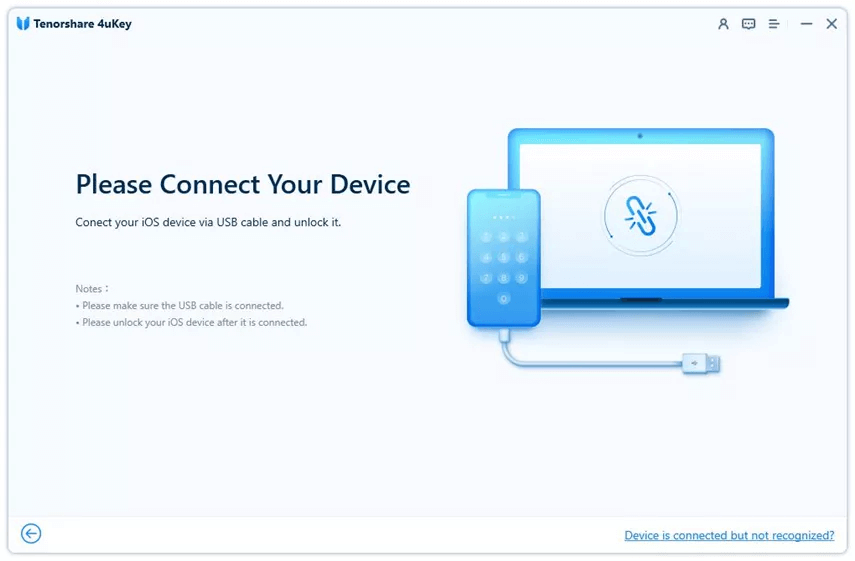
步骤 3 程序检测到设备后,点击“开始解锁”,当“查找我的 iPhone”关闭时,程序将立即开始恢复 iPhone 出厂设置并删除设备上的 Apple ID。

如何使用 iTunes 在不使用 Apple ID 密码的情况下重置 iPhone [复杂]
另一种无需 Apple ID 密码即可重置 iPhone 的好方法是将设备置于恢复模式,然后使用 iTunes 进行恢复出厂设置。具体操作方法如下:
步骤 1:启动 iTunes,然后使用 USB 数据线将 iPhone 连接到电脑。
步骤 2:将设备连接到电脑后,按照以下简单步骤将其置于恢复模式。
- 对于 iPhone 8 及更新机型——快速按下并松开音量加键,然后快速按下并松开音量减键。接着持续按住电源(侧边)键,直到出现恢复模式屏幕。
- 对于 iPhone 7 和 7 Plus – 同时按住电源(侧边)按钮和音量减小按钮,直到出现恢复模式屏幕。
- 对于 iPhone 6 及更早机型——按住电源按钮和主屏幕按钮,直到出现恢复模式屏幕。
步骤 3:当 iTunes 中出现消息时,点击“恢复”,iTunes 将尝试将设备更新到最新版本的 iOS 并重置设备。

注意:如果此过程耗时超过 15 分钟,iPhone 将退出恢复模式,您可能需要重复步骤 2 和 3。重置后,您的 iPhone 也可能卡在 iCloud 激活锁处,您仍然需要 Apple ID 密码才能进行设置。
如何在不使用 Apple ID 密码的情况下通过“设置”重置 iPhone [有限]
您可以通过 iPhone 的“设置”重置 iPhone。但要在不使用 Apple ID 密码的情况下执行此操作,您需要满足以下条件:
- 必须在 iPhone 上关闭“查找我的 iPhone”功能。
- 如果 iPhone 有密码保护,你应该知道屏幕密码。
综上所述,以下是如何直接从“设置”中重置 iPhone 的方法:
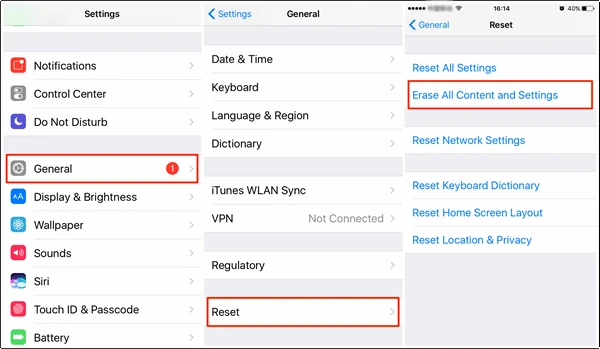
- 在 iPhone 上打开“设置”,然后点击“通用”。
- 点击“重置”,然后选择“清除所有内容和设置”。
- 系统会提示您输入密码,然后点击“抹掉 iPhone”以确认重置设备。
第二部分:如何使用 Apple ID 密码重置 iPhone
正如我们前面提到的,如果您知道 Apple ID 和密码,重置 iPhone 非常简单。以下是通过 iTunes 和 iCloud 使用 Apple ID 密码重置 iPhone 的两种方法。
如何通过 iTunes 使用 Apple ID 密码重置 iPhone
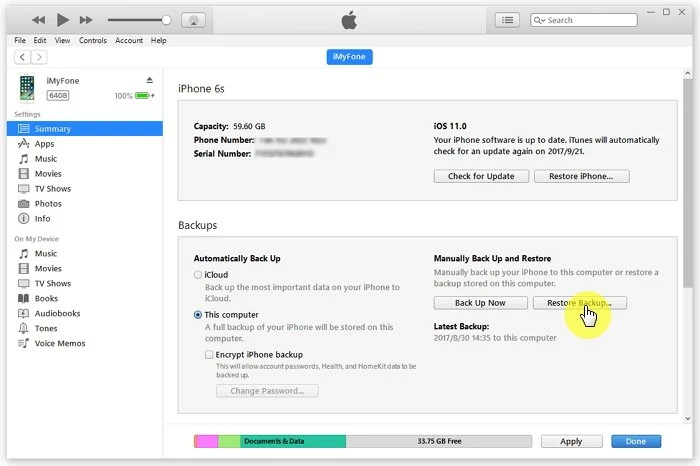
- 在电脑上启动最新版本的 iTunes,然后用 USB 数据线连接 iPhone。
- 点击 iPhone 图标,然后转到“摘要”标签页。
- 点击“恢复 iPhone”,然后选择要恢复的备份。
如何通过 iCloud 使用 Apple ID 密码重置 iPhone
- 请访问 iCloud.com 并使用您的 Apple ID 和密码登录。
- 点击“查找我的iPhone”,然后在“所有设备”中选择你的iPhone。
- 点击“抹掉 iPhone”重置设备。

结论
使用上述方法,即使您没有 Apple ID 密码,也能轻松重置 iPhone。选择适合您的解决方案,并按照步骤完整操作。如果您更喜欢简单快捷的方法, iPhone解锁器 这可能是你的最佳选择。它可以帮助你无需 Apple ID 密码即可将 iPhone 恢复出厂设置,也可以从设备中移除 Apple ID,而且你不会再卡在 iCloud 激活锁屏界面。
这篇文章对你有多大帮助?
点击星星进行评分!
平均评分 / 5. 投票数: