
如果你经常使用 Snapchat,你可能已经知道,如果你截取聊天记录或快照的屏幕截图,Snapchat 会立即通知对方。所以,有时你可能想知道如何在不被对方发现的情况下截取 Snapchat 屏幕截图。
当我们与朋友或公众分享故事时,它只会保留24小时的可见时间。这是Snapchat保护用户隐私的一种方式。
此外,如果有人截屏了你的Snap或故事,你会立即收到通知。这样你就可以放心地分享你的Snap,而不用担心让自己尴尬。
虽然 Snapchat 的这项功能提高了应用程序的安全性,但也使得用户难以保存一些精彩的 Snap 以供日后欣赏。
因此,本文将教你如何在不引起对方注意的情况下截取 Snapchat 屏幕截图。此外,如果你想…… 想知道是否有人在 Snapchat 上屏蔽了你 请查看这份指南。
在我们开始之前
在开始介绍方法之前,我们先来了解一下在 Snapchat 上截取聊天或快照屏幕截图时会发生什么。
我们都知道,如果你给朋友发送Snap,并且你设置了聊天隐私权限,那么你的朋友查看一次后,Snap就会立即被删除。
由于这项功能,我们往往会为了好玩而发送一些甚至令人尴尬的照片,因为知道它们不会被记录和发布。
此外,你还可以选择让聊天记录在 Snapchat 上打开 24 小时后自动消失。这项功能对于保护我们的隐私非常有帮助。
但是,有时我们想在 Snapchat 上保存一些难忘的照片或与朋友的聊天记录,以便以后重温。
你可以长按任何短信或快照 节省 你的朋友可以在收到 Snapchat 通知后随时轻松删除它们。
所以,你唯一的选择就是截屏并保存到你的设备上。但这样做的问题是,Snapchat 会立即通知对方。

因此,在截屏时你需要更有创意,并且不要通知对方。
但现在这样做不再那么简单了,因为 Snapchat 也能像你一样思考。
因此,许多旧方法已不再适用。本文将讨论有效和无效的(旧)方法,以便您在实施前谨慎考虑。
如何在不被对方发现的情况下截屏 Snapchat 的新方法
由于 Snapchat 不断修补各种漏洞,许多过去在 Snapchat 上秘密截屏的方法可能过一段时间就失效了。
目前,我们将向您展示一些仍然有效的方法。但是,我们建议您在使用这些方法之前,先与您的朋友或家人一起试用。
毕竟,Snapchat修复这个问题时我们可能措手不及,而且我们也不知道他们什么时候会修复。所以,请谨慎行事。
方法一:使用 Snapchat 监控应用程序在不被察觉的情况下截屏

mSpy 是最好的之一 Snapchat监控应用程序 你可以使用 mSpy 在不被对方察觉的情况下监视他人的 Snapchat 活动。在目标设备上安装 mSpy 后,你可以轻松读取手机上的照片或视频,并远程截取 Snapchat 的屏幕截图。
使用 mSpy,您可以追踪 Snapchat 以及 Facebook、Instagram、LINE、WhatsApp、Telegram 等平台上的消息、照片、视频等内容。它与 iPhone 和 Android 设备完美兼容。此外, mSpy 它还允许你在想知道某人的位置时跟踪其 GPS 位置。
方法二:使用另一台设备在不知情的情况下截屏
在 Snapchat 上截屏而不被他人发现的第一种也是最简单的方法是直接从……截屏。 其他 设备 。
这意味着您可以使用其他安卓或iOS(iPhone或iPad)设备来录制Snaps。只需将摄像头对准Snaps,即可录制任何您想录制的内容,无需担心任何事情。
你可能觉得这种方法很粗糙。然而,这是Snapchat唯一采用的方法。 永远无法阻止, 你可以很轻松地用它秘密截取任何 Snap 的屏幕截图。
在使用另一部手机之前,请务必了解您想要录制哪种类型的快照。在尝试任何操作之前,您应该知道是视频还是图片,是否有时间限制等等。
有些快照在查看一次后就会消失,但有些快照可以重播,不过其他人会知道你已经这样做了。
此外,如果您不确定,请使用其他设备录制快照。录制完成后,再进行编辑。
笔记: 虽然这种方法可能会影响 Snap 的画质,但它永不过时,而且无需您进行任何测试。因此,如果您想要一个简单快捷的解决方案,不妨试试它。

方法三:使用屏幕录制软件(第三方)截屏
另一种方法是使用手机屏幕录制软件录制屏幕。
但是,我们必须提醒您,Android 或 iOS 设备(iPhone 或 iPad)上的内置录音机将无法工作,Snapchat 会立即检测到它。
因此,最好使用来自 Play 商店或 App Store 的第三方应用程序来录制设备上的屏幕。
使用此方法前,请务必先和朋友一起测试。由于 Snapchat 的安全机制不断更新,此方法失败的几率极高。
目前,部分安卓设备仍然内置屏幕录制功能。使用此功能录制 Snap 时,Snapchat 不会通知其他方。
所以,如果你想检查它是否能在你的安卓手机上运行, 向下滑动 从顶部打开通知面板,然后选择“ 屏幕录制 “。”
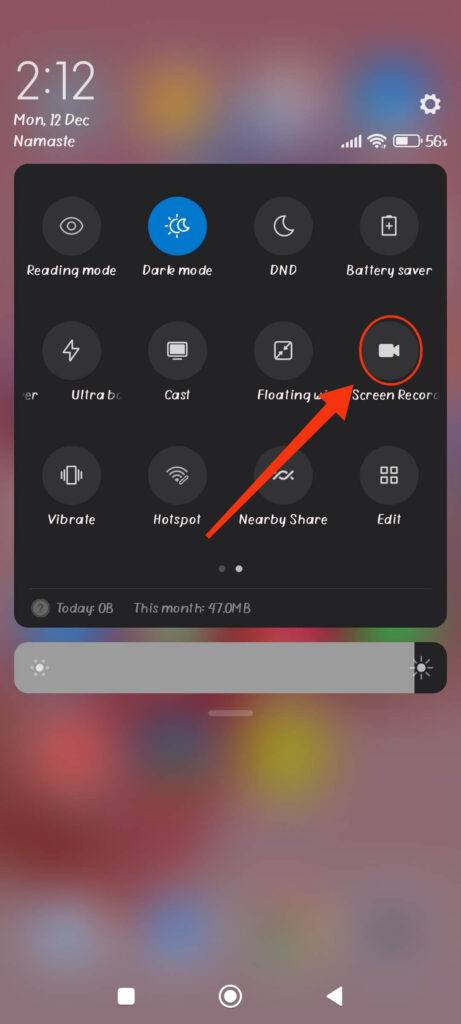
笔记: 如果您找不到此选项,则您的设备可能不支持屏幕录制。请在网上搜索您的具体型号以确认这一点。
如果你有 iOS 设备,你不能在对方不知情的情况下使用内置屏幕录制功能在 Snapchat 上截屏 (SS)。
因此,您可以尝试在 App Store 中搜索一些第三方应用,看看它们是否适用于您的设备。此外,由于此类应用数量庞大,Snapchat 无法抵御所有此类应用的攻击。
由于应用商店里有很多屏幕录制应用,我们在这里就不推荐具体的应用了。
因此,不妨尝试不同的方法,找到一款适合你设备的应用程序。借助这类应用程序,你可以秘密录制任何快照。
方法四:使用 Google Assistant(Android)截屏
你知道你可以使用 Google 助理帮你截屏吗?是的,这种方法可以让你使用 Google 助理录制 Snap,而不会惊动任何人。
这种方法需要速度快。所以,首先,尝试用 Google Assistant 处理其他事情,熟悉一下它的使用方法。
按照以下方法,即可使用 Google Assistant 在 Snap 上截屏,而对方不会察觉。
1. 首先,打开 Snapchat 应用并使用您的凭据登录您的帐户。
2. 之后,点击进入对话部分 聊天 底部的图标。
3. 打开设备上要录制的快照。
现在,请尽快启动 Google 助理。为此,您可以说“ 嘿,谷歌 或按住 家 按钮。
你现在可以说“ 截屏 对着你的 Google 助理说“”,它会立即执行任务。有时你可能需要按下麦克风图标才能使其生效。

请注意,从 Google Assistant 截取的屏幕截图不会保存在您的设备上。您需要将其分享到其他平台才能后续使用。
为了更安全起见,我们建议您将其分享到您的 Google 云端硬盘或 WhatsApp 帐户。只需在 Google 助理中截屏后,点击您想要的任何平台(Google 相册、Messenger、WhatsApp 等)即可。
方法五:卸载并重新安装 Snapchat 应用程序
尽管旧的启用方法 飞行模式 如果登录和退出 Snapchat 的方法不再有效,我们找到了一种仍然有效的新方法。
为此,您可以按照以下步骤操作,看看它是否适用于您的设备。
- 首先,打开 Snapchat 应用并登录您的帐户。
- 接下来,点击位置图标旁边右下角的聊天图标,进入聊天界面。
- 所有聊天记录加载到设备后, 开启飞行模式 您可以从顶部向下滑动并选择“ 飞行模式 “ 或者 ” 飞行模式 在您的设备上。
- 现在,您可以打开想要保存的快照,然后像往常一样从智能手机上截屏。
笔记: 在安卓设备上,您可以同时按下电源键和音量减键来截屏。
要在 iOS 系统中截屏,请按下 。 主页按钮 以及 电源按钮 一起合拢,直到听到咔哒一声。
5. 截屏后不要立即上网。
只需退出 Snapchat 应用并将其从设备上卸载即可。您将获得 卸载 长按应用程序后出现的选项。
6. 最后,关闭飞行模式,然后从设备上的 Play 商店或 App Store 重新安装 Snapchat。
登录后,你会发现 Snapchat 不会向对方发送任何关于你操作的通知。
笔记: 虽然这种方法比较复杂,而且需要Wi-Fi连接,但它仍然非常有效。因此,我们建议您先和朋友一起试用一下,然后再在其他地方使用。
方法六:将设备屏幕镜像到其他设备
另一个仍然有效的方法是将你的智能手机屏幕镜像到其他设备上。镜像手机后,你可以用该设备截取任何 Snapchat 照片,而 Snapchat 不会察觉。
您可能需要为此方法下载一些第三方屏幕镜像应用程序。您也可以在一些最新的智能手机中找到内置的屏幕镜像应用程序。
如果您想使用第三方应用程序,我们建议您使用“ AirDroid Cast 可以将手机屏幕镜像到电脑(Windows 或 Mac)上。您可以在 iOS 和 Android 设备上使用此应用程序。
只需下载并按照应用程序的说明操作,即可将您的设备屏幕镜像到电脑上。在不通知对方的情况下,即可在电脑上截取 Snapchat 的屏幕截图。
由于 Snapchat 无法检测到设备上的屏幕镜像,因此此方法仍然有效。所以,您可以放心使用此方法在 Snapchat 上静默截屏。
在Snapchat上不被对方发现的情况下截屏的旧方法(可能有效也可能无效)
你可能会想,如果这些方法都不奏效,那这一部分还有什么用呢?嗯,我们这样做是为了让你看看你之前发现的方法是否仍然有效。
以下是一些以前有效但现在无效或已被 Snapchat 修复的方法。
开启飞行模式
在不被对方发现或发送通知的情况下截屏 Snapchat 最常用的方法之一是开启 飞行模式 在。
不过,Snapchat 现在已经修复了这个漏洞,所以当你再次上线时,对方会立即收到通知。
因此,如果你以为可以通过关闭网络连接来悄无声息地截屏,那就大错特错了。一旦你重新连接 Snapchat,它就会立即向你的其他好友发送通知。
清除 Snapchat 缓存
以前,你可以在智能手机(Android 或 iPhone)上关闭互联网后截屏,然后立即清除缓存,这样当你重新上线时,应用程序就会忘记你的活动。
不过,现在 Snapchat 会立即发送通知,所以即使你删除了缓存,你的朋友仍然会收到通知。
注销并重新登录
之前奏效的另一种方法是断开网络连接并立即退出帐户,然后截屏。
登录后,你的朋友不会收到你已截屏的任何通知。
然而,Snapchat 将不再允许这种情况发生。无论你用什么小伎俩,你的朋友都会知道你的所作所为。
笔记: 上述方法可能适用于旧版本的 Snapchat 应用。但是,这要求发送者和接收者的手机上都必须安装旧版本的 Snapchat 应用。
因此,我们建议您避免使用上述方法,因为它们失败的几率相当高。
不过别担心;在下一节中,我们将展示一些调整方法,以便您可以继续使用旧的屏幕截图方法而不引起他们的注意,以及一些新的方法。
常见问题解答
1. 我能否通过电脑在 Snapchat 网页版上截屏或录制 Snap?
很遗憾,目前 Snapchat 网页版不支持在电脑或笔记本电脑上使用 Snap。这意味着您需要使用手机才能播放好友发送的 Snap。
因此,如果您尝试在桌面网络浏览器上使用 Snapchat 网页版,则无法播放任何 Snap。
不过,将安卓或iOS设备的屏幕镜像到电脑(Windows或Mac系统)仍然是一种可行的方法。这样,您就可以将手机屏幕镜像到电脑上,并轻松地使用电脑进行录制。
2. 在未经他人同意的情况下截取他人在 Snapchat 上的快照是否合法?
不,在不通知他人的情况下截屏 Snapchat 上的任何快照或聊天记录并不违法。但是,未经他人同意,将他人的照片或 Snapchat 视频保存到自己的设备上,在道德上仍然是错误的。
所以,截屏本身并不违法。但是,如何使用截屏则是另一回事。因此,务必小心,不要滥用可能违法的网络内容,例如进行敲诈勒索。
3. 如何在不被对方发现的情况下截取对方在 Snapchat 上的故事截图?
如果你想在不被对方察觉的情况下截屏,最好的方法是使用 Google Assistant 进行截屏。你也可以使用第三方屏幕录制软件轻松地将任何故事保存到你的设备上。
但是,对于 iOS 设备(iPhone 或 iPad),我们建议您使用屏幕镜像功能,因为 iOS 的限制比 Android 更多。在 Android 上有效的方法可能不适用于 iOS 设备。
结论
最后,我们提醒您,未经他人同意截取 Snapchat 上他人的内容屏幕截图,属于侵犯他人隐私的行为。
因此,最好不要将上述方法用于非法活动。如果您想记住这些方法但又不想引起他人注意,可以谨慎地使用上述方法。
总之,我们希望您现在已经消除了所有疑虑。如有其他发现,我们会及时通知您。同时,让我们一起来学习吧。 Snapchat 上的“YK”是什么意思 。
这篇文章对你有多大帮助?
点击星星进行评分!
平均评分 / 5. 投票数:




