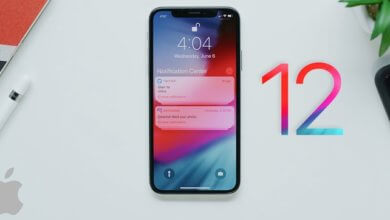
iOS 版本会定期更新。iOS 版本升级后,部分官方内置应用会自动出现在 iPhone 的主屏幕上。苹果的内置功能允许用户在无需下载任何工具的情况下隐藏 iPhone 上的应用。
第一部分:如何在 iPhone 上隐藏内置应用
隐藏 iPhone 上的官方内置应用是 iOS 12 发布后意外新增的一项功能。如何操作?让我们一步一步来了解:
- 请先打开“设置”。
- 在“设置”页面,向下滚动找到“屏幕使用时间”并点击进入。
- 如果是第一次点击进入,则首先会出现一个简短的介绍,我们需要点击屏幕底部的“继续”。
- 点击“继续”后,iOS 会要求您确认以下问题:“这部 iPhone 是给您自己用的还是给孩子用的?” 这取决于您的实际情况。我们先从“这是我的 iPhone”开始。
- 接下来,您会看到“开启屏幕使用时间”选项,点击即可激活此服务。
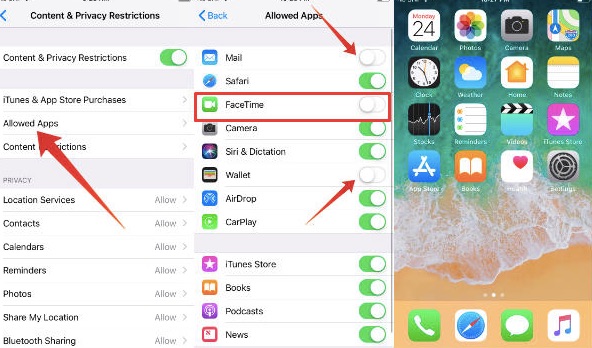
- 启用“开启屏幕使用时间”后,iPhone 将跳转到屏幕使用时间界面。点击“内容”和“隐私限制”,然后打开开关。
- 点击“允许的应用”,即可查看内置应用列表,包括邮件、Safari、FaceTime、相机、Siri 和语音输入、钱包、隔空投送、CarPlay、iTunes Store、图书、播客和新闻。如果您需要隐藏 iPhone 上的某个应用,只需禁用该应用即可,它将自动隐藏。

第二部分:如何在 iPhone 上隐藏第三方应用
我们可以通过以上步骤隐藏许多官方内置应用。现在,让我们来看看如何隐藏从 App Store 下载的应用。
- 与上一步一样,打开“设置”>“屏幕使用时间”,然后转到“内容和隐私限制”页面。
- 点击“内容限制”和“应用”。
- 然后,您可以根据年龄限制隐藏不同的应用。

第三部分:通过访问限制隐藏 iPhone 上的应用
iPhone 内置了一项鲜为人知的功能:家长控制。您可以通过此功能的“访问限制”轻松隐藏 iPhone 上的预装应用。通过“访问限制”隐藏应用的操作简单易懂。
第一步。 点击 iPhone 设置,然后前往“通用”>“访问限制”启用访问限制。(启用访问限制前,系统会要求您输入 4 位或 6 位密码进行确认。)
第二步。 现在,拖动每个应用旁边的开关即可禁用选定的应用,从而将其隐藏。

第四部分:使用文件夹隐藏 iPhone 上的应用程序
为了在iPhone上隐藏应用时兼顾隐私和便利,你应该先确认使用该应用的频率。如果你每周只使用一次,你可以用一些巧妙的方法来隐藏它。
第一步。 按住某个应用直到它开始晃动。当两个应用都在晃动时,将其中一个拖向另一个应用。
第二步。 这两个应用会自动保存到一个文件夹中。按照相同的步骤将 7 个应用拖到同一个文件夹中,这样就能填满第一页,并确保你需要隐藏的应用位于第二页。

第五部分:能否使用应用程序在 iPhone 上隐藏应用程序?
你可以从苹果应用商店找到很多可以隐藏iPhone上文件的应用,例如短信、视频、照片、备忘录等等。但是,其中只有少数应用可以隐藏iPhone上的应用程序。
Locker 声称可以隐藏 iPhone 上的应用和文件,但其官方网站目前无法访问,而且据说操作过程非常复杂。不建议尝试使用此应用。
这篇文章对你有多大帮助?
点击星星进行评分!
平均评分 / 5. 投票数: