Spotify 已经彻底统治了音乐流媒体行业,这是毋庸置疑的。如今,Spotify 被公认为全球排名第一的音乐流媒体平台。如果你是 Spotify 的忠实用户,并且想要将 Spotify 音乐串流到 Chromecast 上,却不知道该如何操作,那么你可以阅读本文,找到答案。
我们将提供一份简单易懂的指南,教您如何将 Spotify 音乐串流到 Chromecast,同时,我们还将教您如何在不升级到 Spotify Premium 的情况下使用 Google Chromecast 的最简单方法。
第一部分:能否在 Chromecast 上播放 Spotify?
想知道能否将 Spotify 音乐串流到 Chromecast 吗?点击此处了解更多信息。Google Chromecast 无疑是一款出色的设备,它可以让您将 Spotify 音乐串流或播放到任何您想要的设备,例如手机、平板电脑、音箱,甚至只需通过 HDMI 端口连接到电视即可。
不过,即使使用 Google Chromecast 无需支付任何订阅费用,您仍然需要是 Spotify 的高级用户才能通过其他设备播放其音乐。没错,只有 Spotify 高级用户才能将 Spotify 音乐串流到 Chromecast。这是因为他们有权在 Spotify 上选择任何歌曲并将其下载到自己的 Spotify 帐户以供离线收听。

Chromecast 对所有人免费,但如果您想使用 Google Chromecast 播放您喜爱的 Spotify 曲目或播放列表,则必须先升级到 Spotify Premium 会员。因此,许多用户,尤其是 Spotify 免费用户,都在寻找无需升级到 Spotify Premium 即可在大屏幕上使用 Google Chromecast 播放他们喜爱的 Spotify 歌曲的方法。如果您想了解一种无需付费订阅即可在 Chromecast 上继续播放 Spotify 音乐的全新简便方法,请继续阅读下文。
第二部分:如何使用 Spotify Premium 将音乐串流到 Chromecast?
如果您是 Spotify Premium 用户,并且想了解如何使用任何设备将 Spotify 音乐串流到 Chromecast,以下是具体步骤。请按照以下指南操作,即可使用 Chromecast 和您的 Spotify Premium 帐户,在大屏幕或任何您想要的设备上聆听您最喜爱的 Spotify 曲目!
1. 在移动设备上
使用手机,您可以按照以下步骤立即将 Spotify 音乐串流到 Chromecast:
注意:请确保您的 Chromecast 设备和您正在使用的设备连接到同一互联网连接,并且您的电视处于 HDMI 模式后再进行操作。
- 启动 Spotify 应用并使用您的 Spotify Premium 帐户登录。
- 浏览歌曲或播放列表,选择你想听的歌曲。
- 选择歌曲后,点击歌曲即可进入播放界面。 正在播放 菜单
- 点击屏幕底部的 设备 图标
- 将弹出一个窗口,显示连接到您网络的设备列表。
- 点击列表中的 Chromecast 设备,它就会自动将你当前播放的音乐串流到电视上。

2. 在桌面上
请先在您的电脑上满足以上要求,然后再继续执行以下步骤:
- 打开电脑并运行 Spotify 应用
- 选择你想听的曲目
- 打开 正在播放 类别并点击 设备 窗口底部的图标
- 在列表中选择您的 Chromecast 设备,列表中将显示可用设备。
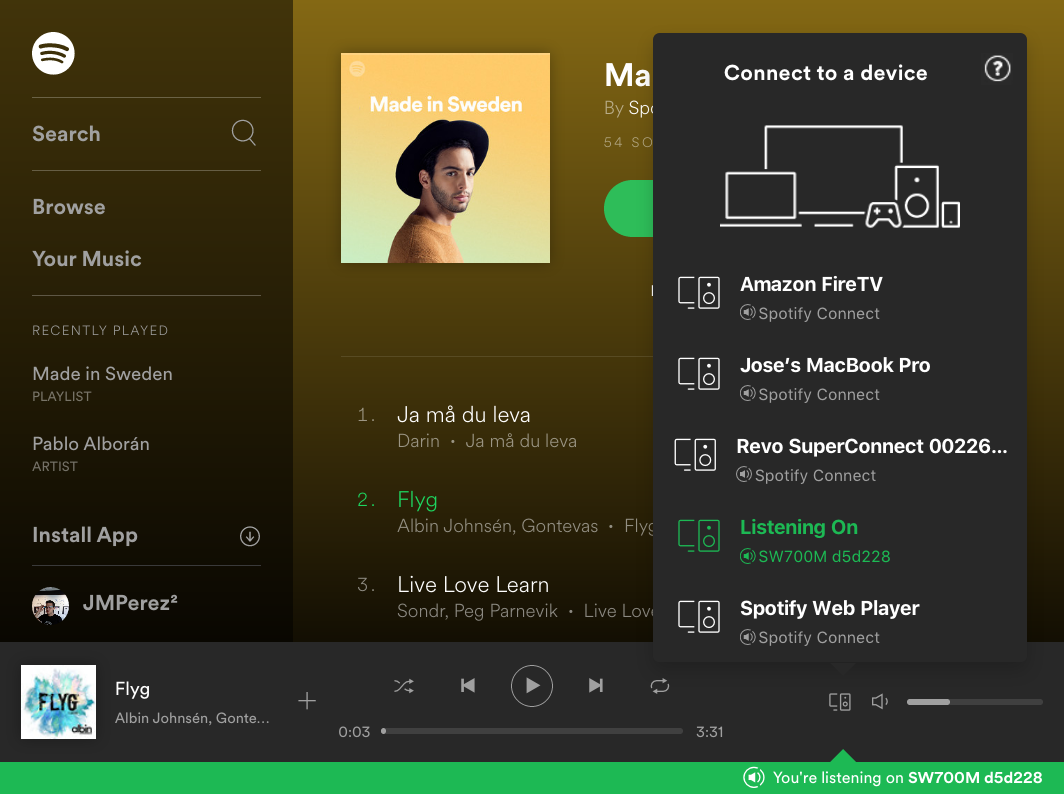
3. 在 Spotify 网页播放器上
如果您没有 Spotify 应用,您仍然可以使用 Spotify Web Player 将 Spotify 音乐串流到 Chromecast。只需按照以下步骤操作即可:
- 前往 Spotify网页播放器 并使用您的 Spotify 帐户登录
- 选择你想在电视上听的歌曲,然后点击 玩
- 在 正在播放 窗口,点击 设备 屏幕右下角的图标
- 点击 Google Cast 在列表中。这将显示连接到您网络的设备列表。
- 选择您想用来播放 Spotify 的 Chromecast 设备。
按照我们上面介绍的方法,您现在可以使用任何设备将 Spotify 音乐串流到 Chromecast。但是,如果您不是 Spotify Premium 用户,但仍然想使用 Chromecast 收听 Spotify,您可以按照我们下面提供的特殊方法操作。
第三部分:无需 Premium 会员即可将 Spotify 音乐串流到 Chromecast 的最佳方法
如果您不是 Spotify Premium 用户,但仍想将 Spotify 音乐串流到 Chromecast,可以使用我们提供的这种方法。对于想要体验使用 Chromecast 串流 Spotify 曲目的 Spotify 免费用户,您也可以按照我们专门为您准备的这种独特方法操作。
想通过 Google Chromecast 在电视上收听 Spotify 歌单,首先需要找到一款第三方工具,它可以帮助你在不升级到 Premium 的情况下下载 Spotify 音乐。以下是一些最佳转换工具: Spotify音乐转换器 。
使用 Spotify Music Converter,您可以轻松移除 Spotify 曲目自带的 DRM 技术。之后,您可以自由地将音乐转换为任何您想要的文件格式,例如 MP3、WAV、AAC 等等。Spotify Music Converter 还可以帮助您一次性从 Spotify 下载大量歌曲,而且转换速度比其他第三方应用程序快得多。
如何使用Spotify音乐转换器下载Spotify歌曲
- 下载并安装 Spotify音乐转换器 在你的电脑上
- 启动应用并登录您的 Spotify 免费帐户
- 选择要转换的播放列表,然后选择您喜欢使用的格式。 例如:MP3
- 选择要保存文件的文件夹,然后单击 全部转换
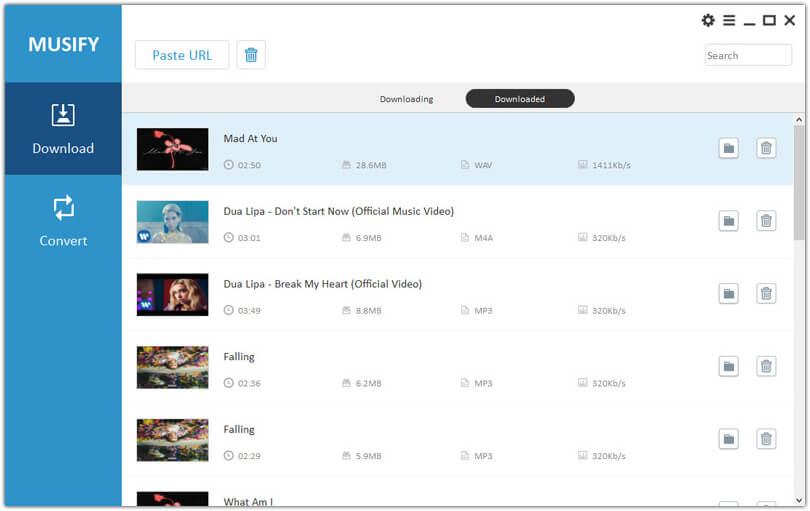
如何将转换后的 Spotify 歌曲导入 Chromecast
- 请确保您的 Chromecast 设备和计算机连接到同一个互联网网络。
- 打开保存转换文件的文件夹
- 右键单击 选择你想播放的歌曲 投射到设备
- 这将显示网络上的设备列表
- 点击您的 Chromecast 设备
结论
在了解了使用各种设备将 Spotify 音乐串流到 Chromecast 的不同方法后,我们希望您能继续畅享您喜爱的 Spotify 曲目,而不会遇到任何麻烦或中断。如果您是 Spotify Premium 用户,那么将 Spotify 音乐投屏到 Chromecast 设备就更加轻松了。
但是,如果您是免费用户,则始终可以使用 Spotify音乐转换器 无需升级到 Spotify Premium,即可在 Chromecast 上播放您最喜爱的 Spotify 曲目。还在等什么?立即下载并安装 Spotify Music Converter,体验它的神奇功能吧!
这篇文章对你有多大帮助?
点击星星进行评分!
平均评分 / 5. 投票数: