深色模式已成为应用程序和设备上越来越受欢迎的功能。其较深的配色方案有助于减少弱光环境下的眼睛疲劳。它还有助于延长使用 OLED 显示屏的移动设备的电池续航时间。对于拥有全球用户群的 Instagram 来说,添加深色模式是明智之举。
幸运的是,在 iOS 和 Android 设备上启用 Instagram 的深色模式都很简单。iPhone 和 Android 手机上的操作步骤几乎完全相同。除了手机之外,Instagram 的网页界面也允许你启用深色模式。
Instagram 的传统用户界面采用白色背景搭配深色文字。除了这种传统方式,你还可以选择其他方式。 深色模式 在 Instagram 上 。
由于有传言称深色模式对眼睛有益,许多人开始在应用程序中使用深色模式。此外,屏幕亮度降低也意味着电池消耗更少。
深色模式越来越受欢迎,另一个原因是许多人认为它有助于减少眼睛接触蓝光。这反过来又有助于我们获得良好的睡眠和休息。鉴于所有这些好处,人们肯定会…… 切换到深色模式 尽可能经常这样做。
由于 Instagram 是使用最广泛的社交媒体应用之一,因此了解如何将其设置为深色模式非常重要。Instagram 默认启用的是浅色模式。所以…… 将 Instagram 设置为深色模式 您需要开启该功能。
如何在安卓手机上开启 Instagram 的深色模式
有一种非常简单的方法可以让你…… 启用或开启深色模式 在您的 Instagram 安卓应用上。请按照以下几个步骤操作。
1. 通过 Instagram 应用在您的 Android 智能手机上登录您的 Instagram 帐户。
2. 登录后,进入个人资料页面。
3. 现在,在右上角你会看到一个汉堡菜单。点击它。
4. 接下来,前往 设置 。

5. 设置页面现在将显示在屏幕上。在这里,找到 主题 选中该选项并点击它。
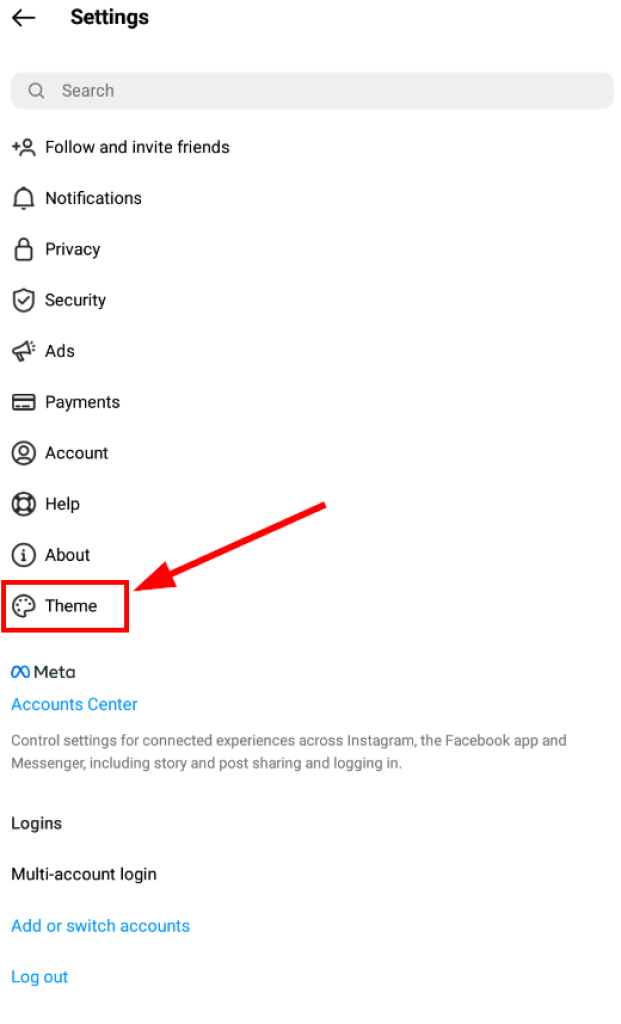
6. 现在,检查一下 黑暗的 此选项将启用 Instagram 帐户的深色模式。

切换回浅色模式或关闭 Instagram 深色模式同样简单。

直接前往 设置 以及 主题 如上所示,在页面上。然后,选中“浅色模式”选项,而不是选中“浅色模式”选项。 深色模式 。

如果深色模式不足以缓解您的眼部疲劳,并且您需要暂时休息一下,那么请了解如何暂时停用您的 Instagram 帐户。
如何在iOS(iPhone)上开启Instagram的深色模式
与安卓系统不同,iPhone开启深色模式的方法有所不同。开始之前,请确保您的…… iOS 版本 13 或以上 。
1. 首先,打开你的 iOS 设备 设置 而不是使用 Instagram 应用。
2. 接下来,滚动并搜索 显示屏和亮度 在“设置”页面中找到该选项。找到后,点击它。

3. 现在,在……之下 外貌 在子章节中,您会找到灯光选项。 以及深色主题 请确保已启用“深色”选项。

4. 完成上述步骤后,在您的 iOS 设备上启动 Instagram 应用。此时,应用应该已启用深色模式。
笔记: iOS 应用商店中的 Instagram 应用无法直接开启或关闭深色模式。对于您的 iPhone 或 iPad,您需要在应用设置中进行更改。 设备设置 。
深色模式并不意味着你进入了隐身模式。 其他人仍然可以看到你的公开Instagram个人资料。请按照以下快速指南学习如何将你的Instagram账号设为私密账号。
如何在电脑上开启 Instagram 深色模式
当我们使用台式电脑打开 Instagram 时,通常是通过网页浏览器。一些常用的网页浏览器包括 Windows 系统上的 Chrome 浏览器和 Mac 系统上的 Safari 浏览器。
无论您拥有何种笔记本电脑或台式电脑,也无论您使用何种网络浏览器,以下方法均适用。但是,也存在一些例外情况。 没有直接方法 通过这些方法,您可以在 Instagram 网页版上享受深色模式功能。因此,您需要使用这些简单快捷的方法来启用 Instagram 帐户中的深色模式。
您可以通过两种方式在网页版(计算机的网页浏览器)中激活深色模式。
方法一:在网页浏览器中输入自定义网址
当您在网络浏览器上使用 Instagram 网页版时,通常会访问以下地址:www.instagram.com。这将启动 Instagram 的传统浅色版本(白色背景,黑色文字)。
因此,要使用自定义 URL 以深色模式启动 Web 版本,请按照以下简单步骤操作。
1. 打开您的网络浏览器(您可以根据自己的喜好选择网络浏览器:Safari、Chrome 或任何其他浏览器)
2. 输入自定义网址 www.instagram.com/?theme=dark 在浏览器地址栏中输入网址。

3. 现在,你的 Instagram 将以深色模式打开。
笔记: 网页版设置页面中没有启用深色模式的选项。
方法二:安装浏览器扩展程序
启用浏览器深色模式的另一种方法是安装第三方扩展程序。虽然这可能不是官方方法,但也能达到目的。
前往浏览器扩展程序商店或通过 Google 搜索 Instagram 深色模式扩展程序。
一个例子是 Instagram 夜间模式 谷歌浏览器扩展程序。它体积小巧,仅占用几千字节的空间,而且效率很高。

Instagram 的夜间模式 Google Chrome 扩展程序
结论
总而言之,在 Instagram 上开启深色模式不仅仅是视觉上的偏好——它还能显著提升舒适度、专注力,甚至还能提高设备的效率。深色界面可以降低屏幕亮度,尤其是在光线较暗的环境下,有助于减少长时间滚动浏览屏幕造成的眼部疲劳和头痛。此外,它还能减少用户接触明亮白色背景的时间,从而帮助改善夜间睡眠质量。在 OLED 和 AMOLED 显示屏上,深色像素耗电量更低,这意味着深色模式可以显著节省日常使用的电量。
最棒的是,在 Instagram 上启用深色模式非常简单,而且跨平台操作一致。无论您使用的是 iOS、Android 还是电脑,都可以直接在 Instagram 中或通过手机的系统外观控制快速访问设置。只需几秒钟,应用就会变成简洁的深色界面,既现代又护眼。对于经常在深夜工作、娱乐和聊天之间切换的用户来说,这个小小的调整就能让 Instagram 在任何时间都更加舒适易用。
Instagram 采用深色模式也体现了该平台对无障碍设计和个性化体验的更广泛承诺。除了字体大小、通知和时间管理提醒等控制选项外,深色模式还让用户能够更好地掌控应用的使用体验。无论您只是单纯喜欢这种美感,还是想在旅途中节省电量,它都能适应您的生活方式,而不是强迫您使用单一的界面。
按照上述步骤操作,无论使用何种设备,只需轻点几下即可开启深色模式。启用后,许多用户都难以割舍。深色模式营造出更柔和的视觉环境,提升内容浏览体验,并与系统自带的深色主题完美融合。总而言之,深色模式虽小,却能显著提升用户体验,让 Instagram 更易用、更护眼,无论白天黑夜都能带来更愉悦的浏览体验。
这篇文章对你有多大帮助?
点击星星进行评分!
平均评分 / 5. 投票数: