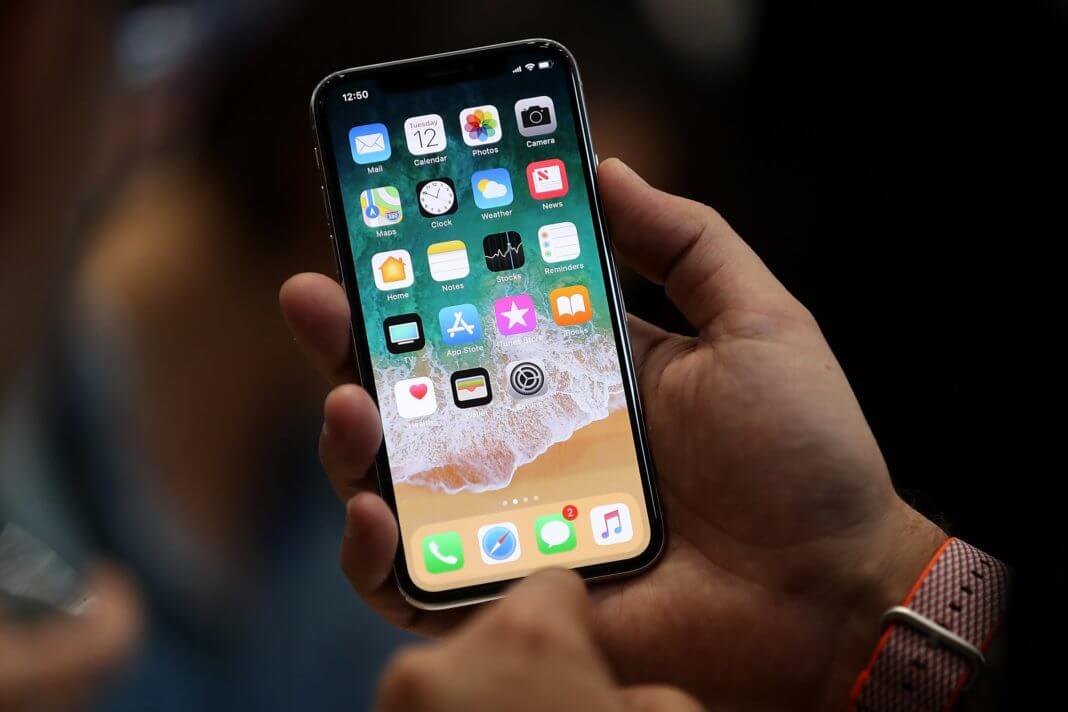
通讯录应用是 iPhone 的重要组成部分,对我们来说至关重要。鉴于通讯录的重要性,大多数用户都会采取不同的方法来及时备份这些数据。对于 iOS 用户来说,iCloud 是最常用的通讯录备份工具。然而,事实证明,这类基于云的工具存在诸多问题。
为了确保 iPhone 联系人的安全,请将联系人从 iPhone 同步到 Gmail。在保护设备数据方面,Gmail 是速度最快、最可靠的方法。它能保证联系人存储环境的安全。本页面将介绍如何将联系人从 iPhone 同步到 Gmail。
方法一:直接将 iPhone 联系人同步到 Gmail
这个一站式流程可确保所有 iPhone 联系人无需安装任何外部软件即可传输到您的 Gmail 帐户。现在,您可以按照以下步骤完成此操作。
第一步。 在 iPhone 主屏幕上,点击“设置”,然后从 iCloud 设置中开启“通讯录”。之后,您的 iPhone 通讯录就会同步到 iCloud。
第二步。 然后打开网站 https://www.icloud.com 在您的电脑上登录您的 iCloud 帐户。
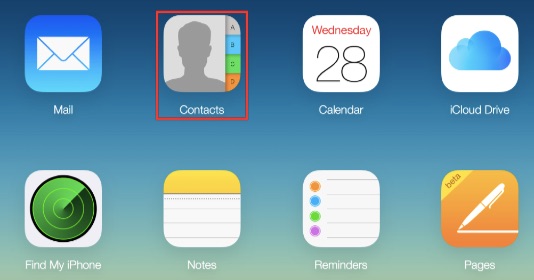
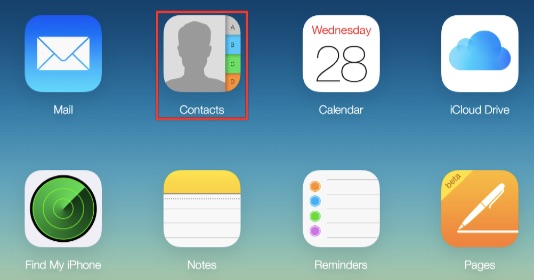
步骤 3. 点击“通讯录”查看您的 iPhone 通讯录是否已同步到 iCloud 帐户。您可以逐个选择所需的联系人,也可以按 Ctrl + A 一次性选择所有联系人。
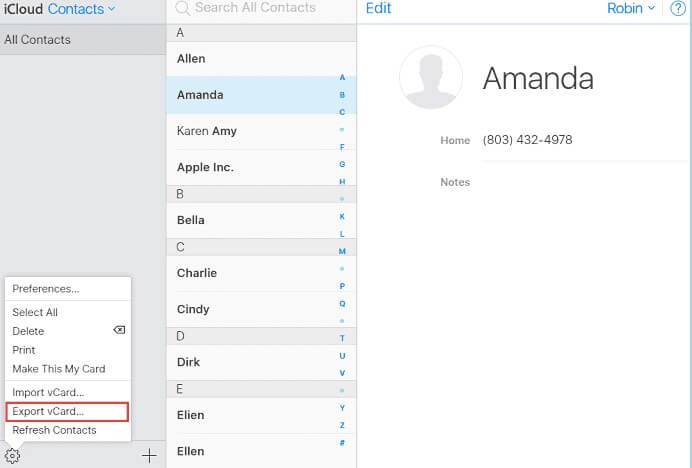
第四步。 点击左下角的齿轮图标,然后选择“导出 vCard”。接下来,您需要通过以下方式登录您的 Gmail 帐户: https://www.google.com/contacts/
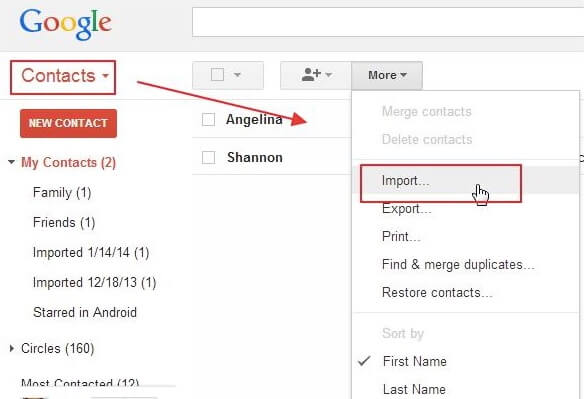
步骤 6. Gmail 联系人将会加载。点击左侧面板中的“导入联系人…”,然后点击“选择文件”。接着,将您之前下载的 vCard 文件导入到 Gmail 中。
第二种方法:设置联系人的默认帐户位置
如果您已启用 iCloud 通讯录同步功能,iPhone 通讯录默认会保存在您的 iCloud 帐户中。要将 iPhone 通讯录同步到 Gmail,您只需将位置设置从 iCloud 更改为 Gmail 帐户即可。
如果您之前没有添加过,现在可以添加您的 Gmail 帐户。
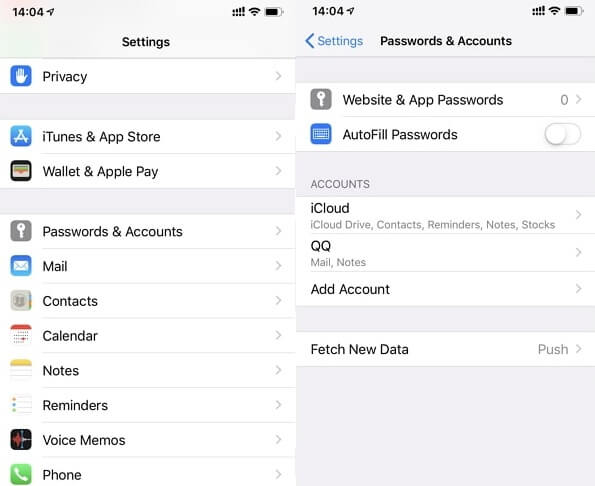
第一步。 在“设置”界面,点击“密码与帐户”,然后点击“添加帐户”以添加 Google 帐户。(注意:您还需要前往 Google 帐户并启用“通讯录”,以确保 Google 联系人同步到 iPhone。)
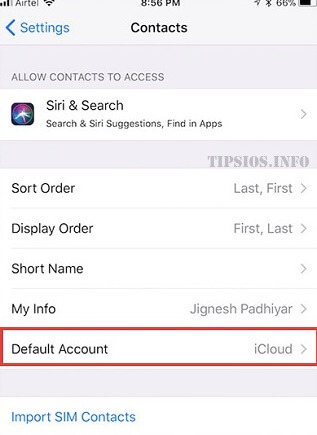
第二步。 然后,前往“设置”>“通讯录”>“默认帐户”,选择“Google”将iPhone通讯录从iCloud保存到Google帐户的默认位置更改为Google帐户。更改保存后,新创建的iPhone通讯录将自动同步到Gmail。
第三种方法:通过 iTunes 将 iPhone 联系人同步到 Gmail。
要使用 iTunes 将 iPhone 联系人传输到 Gmail,您应该事先关闭 iCloud 上的“通讯录”功能。
第一步。 在电脑上下载最新版本的 iTunes,并将手机连接到电脑。电脑检测到设备后,iTunes 将自动运行。
第二步。 点击您的 iPhone 图标,然后点击“信息”。
步骤 3. 关闭 iCloud 通讯录后,“同步通讯录”选项将变为可点击状态。
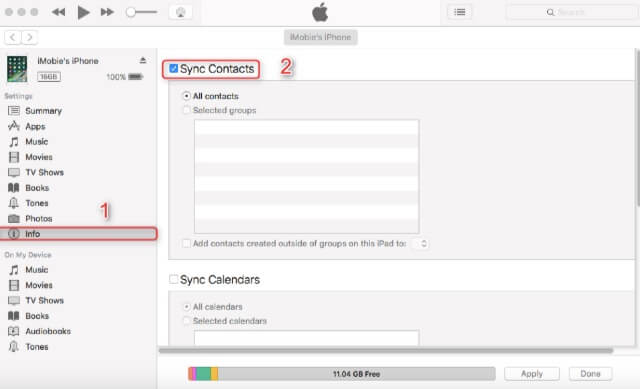
第四步。 选择此选项,然后从下拉框中点击“Google 联系人”,将联系人同步到 Gmail。
结论
因此,需要将 iPhone 联系人同步到 Gmail 的 iPhone 用户可以参考本文快速找到答案。本文提供了通过 iCloud、iTunes 和 iPhone 设置完成同步的方法。
这篇文章对你有多大帮助?
点击星星进行评分!
平均评分 / 5. 投票数: