
概括: CSV(以前称为逗号分隔值)是存储关键信息最流行的文件格式。它是许多科学和商业操作的首选格式。此外,CSV 与几乎所有现有应用程序兼容。因此,CSV 文件这些高级且易于编辑的功能促使用户将 PST 文件转换为 CSV 格式。在本文中,我们将讨论无需安装 Outlook 即可将 PST 文件转换为 CSV 的最有效解决方案。
在了解 .pst 转 .csv 转换器免费下载的技术之前,让我们先来了解一下 Outlook PST 和 CSV 格式。
什么是 Outlook PST?
Outlook PST(个人文件夹文件)是 Outlook 数据文件,用于存储 Exchange 邮箱中电子邮件、日历事件和其他项目的本地副本。它的外观与 Outlook 2003 版本非常相似,可以存储所有 Outlook 文件夹,包括收件箱、日历和联系人。
什么是CSV文件?
CSV(逗号分隔值)文件是一种包含数据列表的纯文本文件。它支持各种程序之间交换数据,常见于电子表格和数据库。许多程序都支持 CSV 文件,包括任何处理纯文本的应用程序,例如记事本;CSV 文件的独特之处在于其内置的按行和列组织数据的功能。
为什么要使用 CSV 文件?
- CSV 用于将数据从一个应用程序传输到另一个应用程序并进行导出。
- 平台无关性功能允许用户在 Windows、Mac 和 Linux 等任何操作系统上使用 CSV 文件。
- 支持多种应用程序,例如 Excel、Office、Google Sheets、LibreOffice、GenScriber、OpenOffice Calc、FreshBooks、Mobi 系统 OfficeSuite 等。
- 您还可以将 CSV 文件导入数据库。
- CSV 文件是一种纯文本格式,这意味着它是人类可读的。
- 解析 CSV 文件很容易实现。
- 生成 CSV 文件最简单。
- CSV 是共享大量数据最可靠的格式。
如何在不使用 Outlook 的情况下将 PST 文件转换为 CSV 文件?
没有手动方法可以在不安装 Outlook 应用程序的情况下将 Outlook PST 文件转换为 CSV 文件。但是,通过使用…… PST转换器 您可以轻松地将 Outlook PST 文件转换为 CSV 文件格式。这款软件功能强大,深受全球众多 MVP 的推荐,可用于将 PST 邮箱数据导出为 CSV 文件格式。
该工具可在Windows和macOS系统上运行:
免费 PST 转 CSV 转换器使用步骤
第一步。 下载 和 跑步 这 PST转换工具 作为管理员。

第二步。 选择 这 单个文件或多个文件/文件夹选项 添加 CSV 文件。
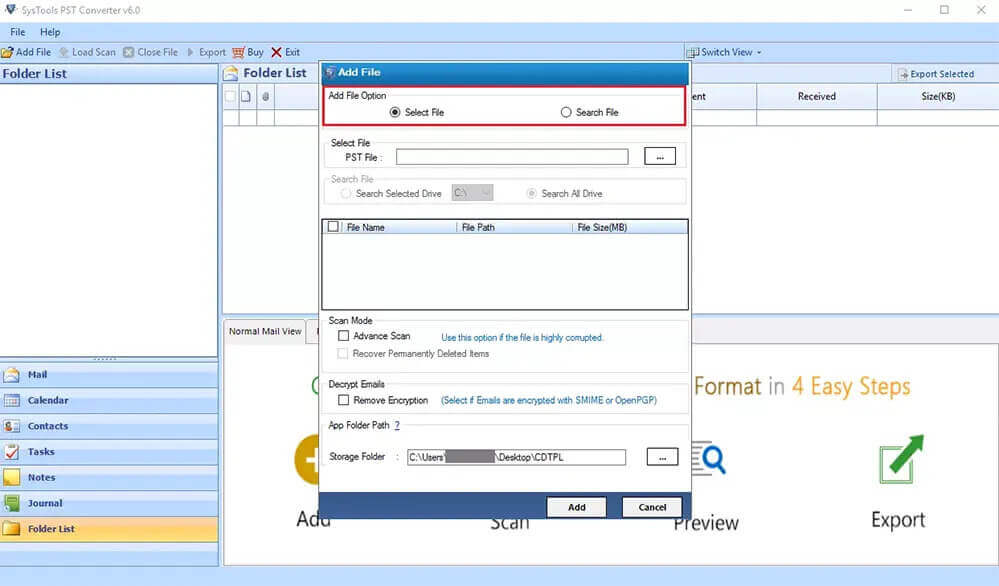
步骤 3. 浏览器 从您的电脑中选择 CSV 文件,然后点击 下一步按钮。
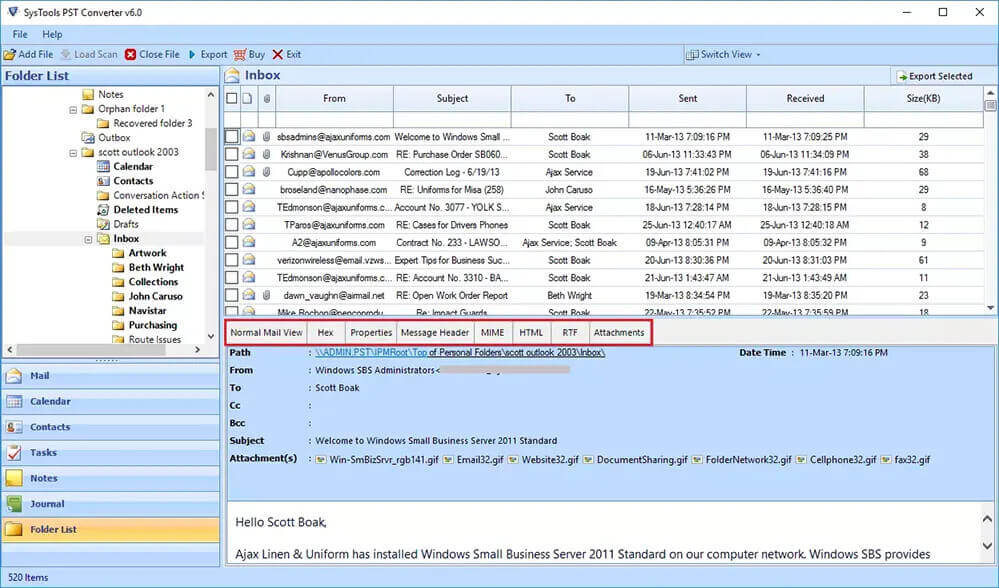
步骤 4. 检查文件夹 树 你想转换的内容。你也可以在这里进行转换。 预览 邮件及其附件文件。 点击“下一步”。
第五步。现在 选择 CSV 作为下拉菜单中的保存选项。
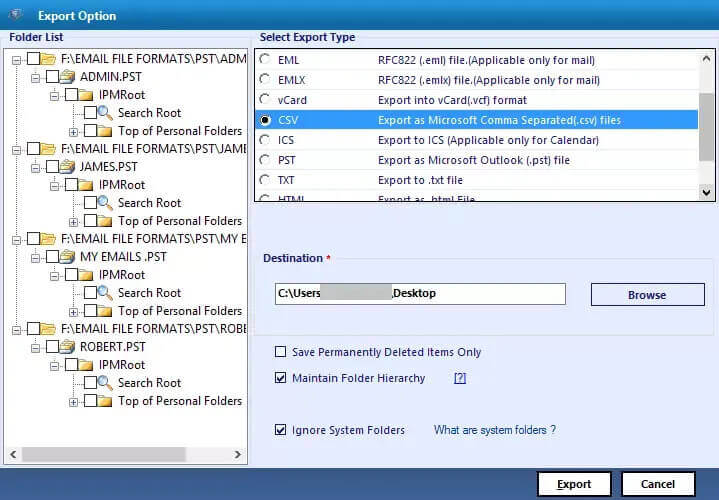
- 选择所需功能:
- 删除重复邮件: 根据收件人、发件人、密送、正文、主题排除重复邮件。
- 保存到同一文件夹:
检查此项以确保源文件夹和目标文件夹相同。
笔记: 选择此选项后,“保存路径”按钮将自动禁用。 - 维护文件夹层级结构: 保留原有的文件夹层级结构。
- 您还可以将不带附件的电子邮件迁移或备份到 CSV 文件中。
步骤 6. 点击 保存路径按钮 选择输出文件的保存文件夹。
步骤 7. 点击 转换按钮 开始将 Outlook PST 文件转换为 CSV 格式。
为什么选择 PST 转换器?
- 将 PST 转换为 MBOX , CSV、OST、CSV、EML、EMLX、DOC、DOCX、DOCM 格式。
- 将 PST 文件导入 Gmail Thunderbird、AOL、IMAP、Office 365、Live Exchange、HostGator、iCloud 电子邮件等。
- 允许用户执行 批量转换 将 PST 文件转换为 CSV 格式。
- 它提供了一种 易于使用且直观的界面。
- 支持 所有版本的 Windows操作系统 喜欢 11、10、8.1、8、7、Vista、XP 等
- 提供设施 保存 这 原始文件夹结构。
- 你也可以 预览 邮件和他们的 转换前的附件文件。
如何使用 Outlook 将 PST 文件转换为 CSV 文件
如果您的系统上安装了 Outlook,以下是手动将 Outlook PST 文件导出为 CSV 文件的方法。请按照以下步骤操作:
- 首先, 打开 Outlook 在您的系统上。
- 点击 选择“文件”选项卡,然后转到“文件”选项卡。 进出口部门。
- 在此方面, 选择 导入/导出选项。
- 在 导入/导出向导 选择“导出文件”,然后单击 下一步按钮。
- 现在,请选择 逗号分隔值 从列表中选择,然后点击“下一步”按钮。
- 在这里,选择您要转换的文件夹, 点击“下一步”。
- 选择 为了 理想位置 保存生成的 CSV 文件。
- 最后,点击 完成按钮 完成该过程。
结论
在不使用 Outlook 的情况下将 Outlook PST 文件转换为 CSV 文件并非易事。但使用导出功能可以解决这个问题。 PST转换器 即使不安装 Outlook,您也可以将 PST 文件转换为 CSV 文件。此外,我们也提供了在计算机上已安装 Outlook 的情况下将 PST 文件转换为 CSV 文件的完整解决方案。如需了解更多信息,您可以下载软件的演示版本并评估其功能和性能。
这篇文章对你有多大帮助?
点击星星进行评分!
平均评分 / 5. 投票数:

![如何将 Gmail 转换为 Outlook [并不难]](https://www.getappsolution.com/images/convert-gmail-to-outlook-390x220.jpeg)


