
您是否正在寻找将 PST 文件导入 Gmail 帐户的有效方法?如果是,那么您来对地方了。在本博客中,您将了解到所有可能的解决方案,帮助您轻松将 Outlook PST 文件导出到 Gmail。此外,本文还将解答用户提出的“能否在 Gmail 中打开 PST 文件?”这一问题。
PST 是 Outlook 电子邮件客户端的文件格式,用于存储 Outlook 的所有电子邮件数据。它是 Outlook 在线使用的格式,可以轻松地从任何联网设备传输和访问。虽然 Outlook 和 Gmail 都是当今主流的电子邮件客户端,但由于 Gmail 拥有庞大的用户群,用户似乎更倾向于使用 Gmail。
据谷歌统计,全球约有15亿Gmail用户,且用户数量还在持续增长。Gmail在服务器管理方面领先于Outlook,因为它几乎不会出现宕机情况。虽然两款邮件客户端提供的功能大同小异,但Gmail在用户满意度方面更胜一筹。因此,用户会积极寻找将PST文件导入Gmail账户以及在Gmail账户中管理Outlook邮件的有效方法。
在介绍如何在 Gmail 中导入 PST 文件之前,让我们先了解一下用户这样做的原因。
将 PST 文件导入 Gmail 的理由
不同用户从 Outlook PST 文件迁移到 Gmail 的优先级各不相同。但最常见的迁移原因如下。
- Outlook PST 文件更容易损坏,导致其中的数据无法访问。此外,如果这些文件损坏,您将无法在 Outlook 中打开和查看电子邮件。
- 有时,Exchange 服务器和 Outlook 客户端之间会出现同步问题,导致用户邮箱无法访问。
- 与 Outlook 相比,Gmail 提供更大的云存储空间。如今用户更倾向于将所有数据存储在云端,因此 Gmail 比 Outlook 更受用户青睐。
- 随着存储的数据越来越多,PST 文件的大小也持续增长。此外,过大的 PST 文件容易损坏,而 Gmail 则不存在这个问题。
- 与微软Outlook相比,Gmail拥有更友好的用户界面。因此,用户纷纷从Outlook转而使用Gmail,以享受其流畅的服务。
- 大型企业更倾向于使用 Gmail 邮件客户端进行专业沟通,因此可能会从 Outlook 转向 Gmail。所以,员工别无选择,只能做出相应的调整。
以上种种原因使得用户必须将 Outlook PST 文件导入到 Gmail 帐户中。接下来,我们将介绍将 PST 文件成功导入 Gmail 帐户的方法。
如何将PST文件导入Gmail?
您可以使用以下手动方法完成将数据导入 Gmail 的任务。以下将以分步说明的方式为您介绍这两种方法。
如何将 PST 文件导入 Gmail 使用 GWMMO 工具
GWMMO(Google Workspace Migration for Microsoft Outlook)工具是一款实用工具,可让用户将 Outlook PST 文件(包括日历、日记、笔记、联系人等)导入 Gmail。如果您正在寻找将 PST 文件成功导入 Gmail 帐户的方法,那么此方法正是您所需要的。请按照以下步骤使用此工具完成导入过程。
- 启动你的 浏览器, 然后输入 Google Workspace 迁移 适用于 Microsoft Outlook 并下载。
- 一旦它是 已安装 在您的系统上运行该工具。
- 输入您的电子邮件地址,然后 按“继续” 继续进行。
- 现在, 登入 使用您的 Gmail 密码并点击 下一步按钮。
- 然后, 激战MMO 需要您的登录权限。您必须…… 向下滚动 然后击中 允许图标。
- 这里,一个 确认信息 将会就此出现 授予 授权。
- 使用 下拉选项 在新标签页中选择 PST 文件选项, 点击“下一步”。
- 选择 您希望导入到 Gmail 的 PST 文件 点击“下一步”。
- 之后,在……上做个标记 迁移选项 根据您的需要点击 迁移按钮。
- 您的迁移过程现在将启动。迁移所需时间取决于数据量的大小。 选择 Outlook PST 文件。
- 一旦这个过程 完全的, 一个 提示选项卡 会弹出一个窗口。点击“确定”图标。 结束。
按照以上所有步骤正确操作后,您就可以在 Gmail 帐户中查看 Outlook PST 电子邮件文件了。
如何使用 Gmail 导入功能将 PST 文件导入 Gmail
众所周知,Gmail 和 MS Outlook 邮件客户端都支持 IMAP 和 POP3 服务器进行邮件传输。因此,您可以使用 Gmail 内置的导入功能将 Outlook PST 文件导入到您的 Gmail 帐户。该功能还允许您导入其他邮箱数据,例如联系人。此方法进一步丰富了您将 PST 文件导入 Gmail 帐户的成功途径。以下步骤将指导您完成整个导入过程。
第一步:首先, 登录 致你 Gmail帐户 你的 登录凭证。
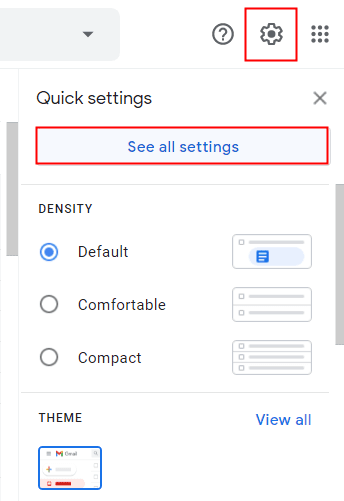
第二步,现在, 点击 设置齿轮图标位于此处。 右上角 和 选择 查看所有设置。
步骤 3. 在 Gmail 设置, 点击“帐户”和 导入选项卡。
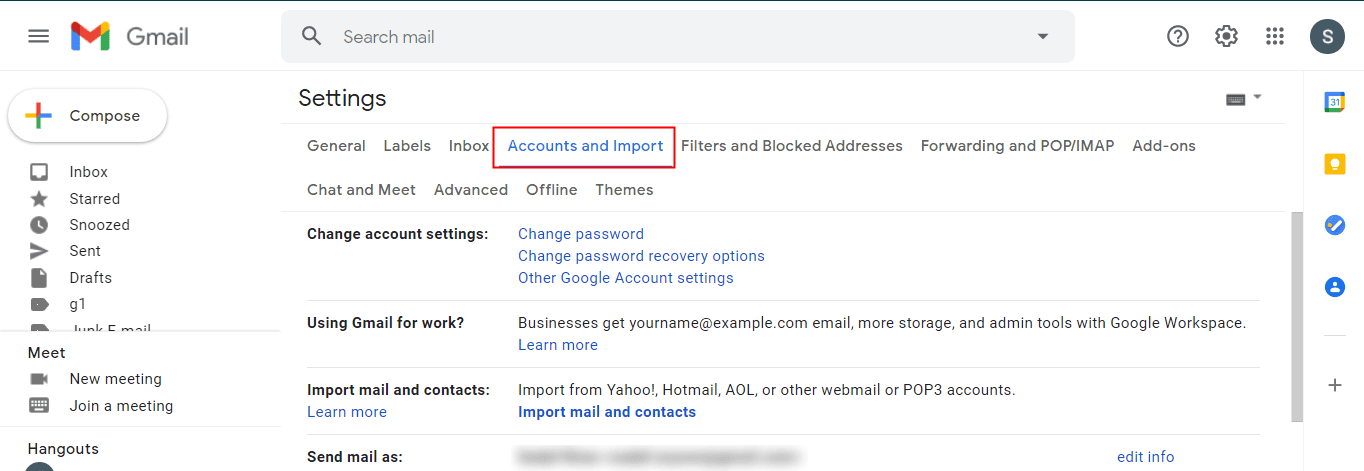
步骤 4. 然后,选择 导入邮件和联系人选项 然后选择“导入邮件和联系人”。
步骤 5. 现在,您将看到一个 新标签页 请输入您的 Outlook 个人资料电子邮件地址。 点击“继续”。
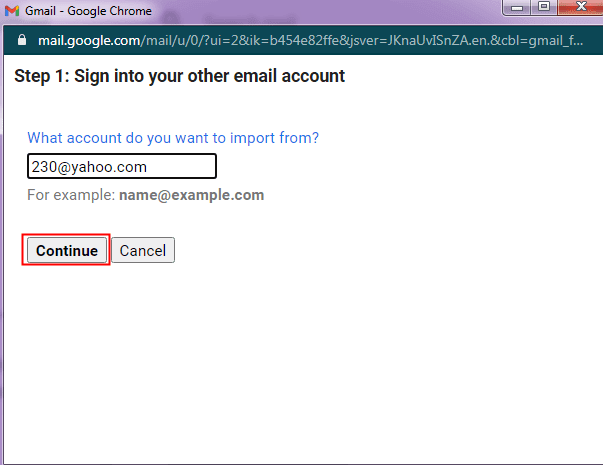
- 使用您的帐户登录 登录ID和密码。 然后,按下 继续图标。
- 在那之后, 按 这 同意按钮 授予登录权限。
- 现在,Gmail 将开始执行该程序 核实 您的身份证件将用于提供所有必需的详细信息。
- 打钩 选择要从 PST 文件导入的项目,然后单击 开始导入。
- 您将收到有关以下内容的通知: 导入初始化。 点击 确定按钮 结束。
- 你可以看到 地位 在 Gmail 设置中启用 PST 导入。
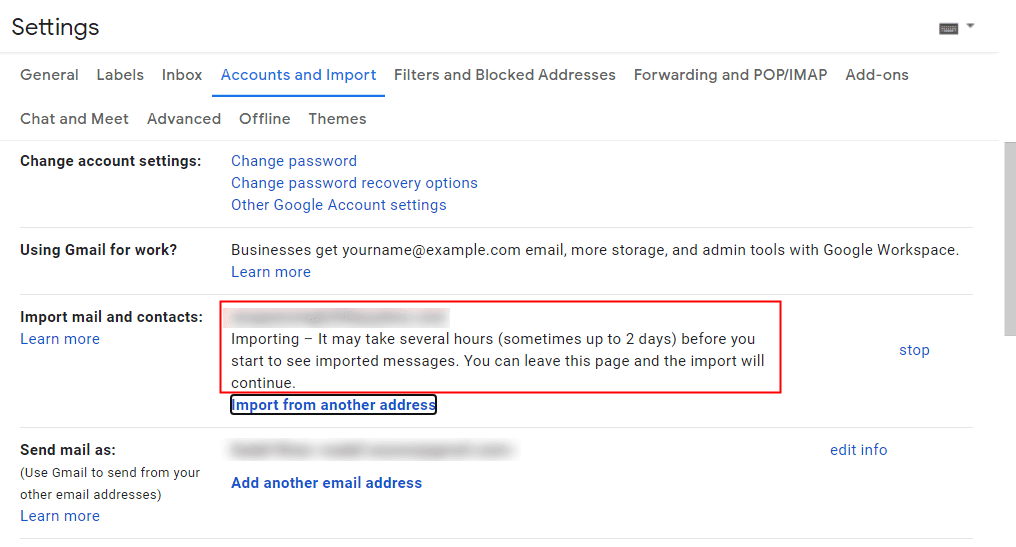
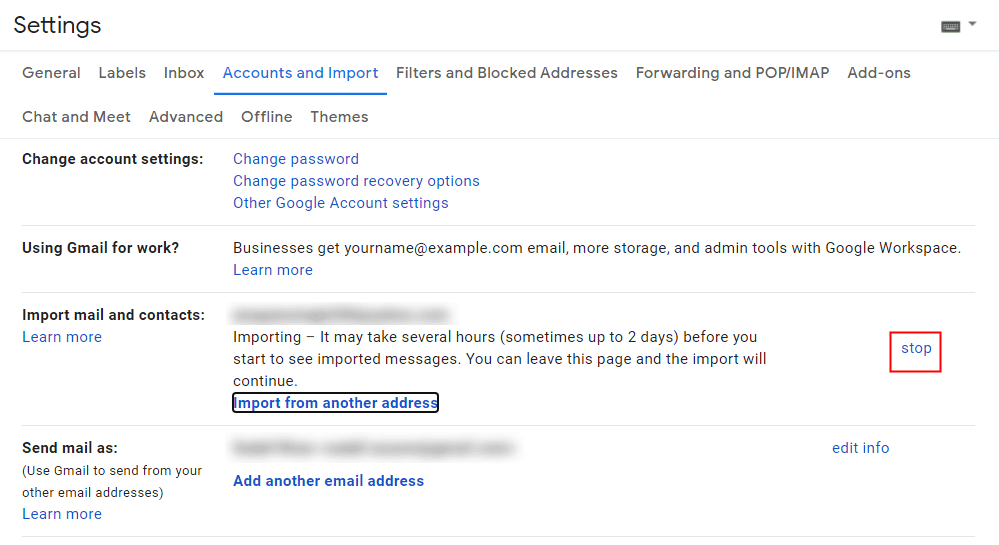
步骤 6. 最后,如果您由于任何原因不想继续导入,您可以按任意键轻松停止迁移过程。 停止按钮。
以上所有方法都有助于将 PST 文件成功导入 Gmail 帐户。这些都是手动操作方法,但存在一些限制其可用性的缺点。它们非常耗时,导入过程可能需要数小时甚至数天才能完成。此外,这些方法不适合新手用户,因为需要一定的技术背景才能正确操作。
为了克服所有这些限制,你可以采用另一种方法,即: PST转换器 它是将 Outlook PST 文件转换为多种文件格式(例如 PDF、MBOX、MHT、EML、EMLX、TXT 等)的最佳工具。用户可以 将 PST 文件传输到 Office 365 此外,它还可以批量将 PST 文件直接导入 Gmail,支持 Gmail、Yahoo 等邮箱。
结论
我们已为您提供将 PST 文件导入 Gmail 帐户的有效方法。用户出于各种原因从 Outlook 迁移到 Gmail 的情况较为普遍。您可以使用手动方法完成迁移过程。但是,如果您在使用这些方法时遇到任何问题,可以选择使用专业的第三方 PST 到 Gmail 自动化迁移工具。它可以轻松满足您的迁移需求。
这篇文章对你有多大帮助?
点击星星进行评分!
平均评分 / 5. 投票数:




