

本文将探讨将 Thunderbird 文件导出为 PST 文件格式的合适方法。MBOX 和 PST 是两种最受认可和推崇的文件格式。但由于某些原因,许多用户需要将 MBOX 文件转换为 PST 文件。因此,让我们一起来了解一下这种需求,以及如何在 MS Outlook 中访问 MBOX 邮件。
MBOX 被认为是最好的文件格式之一,因为它可以被许多电子邮件客户端访问,例如 Thunderbird、Apple Mail、Entourage、Claws Mail、Netscape、Mozilla Mail、Eudora、Evolution、Opera Mail 和 Mulberry 等。
但现在,由于微软 Outlook 的日益普及,它将数据存储在 PST 文件中,并提供了丰富的功能和优势。
为什么Outlook比MBOX邮件客户端更受欢迎?
在进行迁移之前,最好先了解 PST 格式相对于 MBOX 格式的优势:
- PST支持多种数据类型:
MBOX格式仅适用于电子邮件。而PST格式可以支持电子邮件、联系人、日历、任务、笔记等多种内容。 - 高级格式:
PST 格式在系统化存储邮箱数据方面非常先进,而且易于访问。但 MBOX 格式则非常简单,邮件是按顺序保存的。 - Outlook 支持 Exchange 帐户:
MS Outlook 专为 Exchange 连接而设计。使用 Outlook,也可以在离线模式下工作。 - 更多控制功能和更完善的安全特性:
微软 Outlook 为用户提供更多功能和更好的控制,并为电子邮件和附件提供高级安全功能。
那么,接下来让我们讨论一下MBOX到PST转换的手动方法。
手动将 MBOX 导入 Outlook
要将 MBOX 格式的电子邮件迁移到 PST 格式,您需要按照以下三个简单的步骤操作:
- 将 MBOX 邮件保存为 EML 文件。
- 使用拖放选项将 EML 文件移动到 Outlook。
- 将电子邮件导出到 PST 文件。
步骤 1. 将 MBOX 电子邮件另存为 EML 文件。
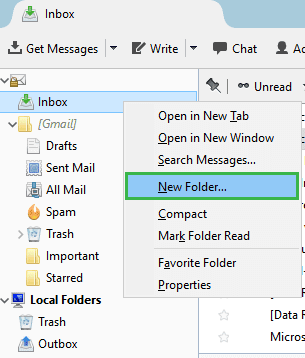
- 打开 MBOX 邮件客户端。然后右键单击,选择“新建文件夹”选项。
- 输入名称,然后点击“创建文件夹”。
- 选择所有要迁移的 EML 文件,并将它们移动到新创建的文件夹中。
- 现在所有邮件都显示在文件夹中。
- 选中所有邮件文件,然后选择“另存为”选项。它会将所有 EML 文件保存到指定位置。
步骤 2. 将 EML 文件拖放到 Outlook 中。
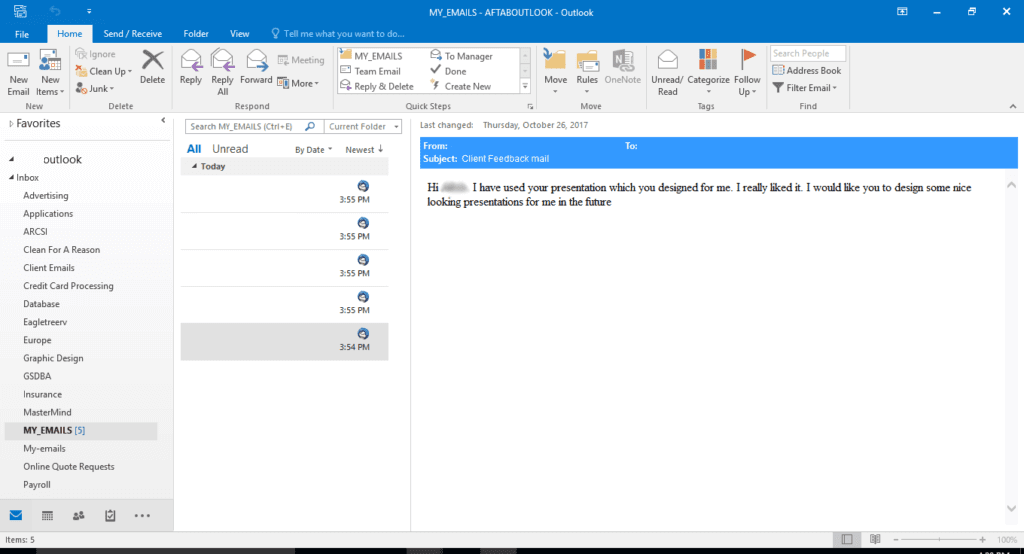
- 打开保存 EML 文件的文件夹,选中所有邮件。然后,只需将它们拖放到 Outlook 的任意文件夹中即可。
步骤 3:将电子邮件导出到 PST 文件
- 要将电子邮件导出到 PST 文件,只需按照“文件”>“打开和导出”>“导入/导出”操作即可。
- 之后,您将看到一个导入导出向导窗口,从中选择“导出到文件”并单击“下一步”。
- 选择 Outlook 数据文件 (.pst)。单击“下一步”。
- 现在,请转到保存 EML 文件的文件夹。然后单击“下一步”。
- 输入新 PST 文件的路径,选择所需选项,然后单击“完成”结束该过程。
注意:您还可以为新创建的 PST 文件分配密码。

在指定位置创建一个新的 PST 文件。
为什么人工方法不是首选?
需要始终记住的一点是,虽然手动将 MBOX 文件转换为 Outlook PST 文件是免费的,但这种方法存在一些局限性。您必须了解所有这些缺点,以备将来参考。以下列出了一些主要缺点:
- 人工方法耗时较长。
- 执行此任务时可能会发生数据更改。
- 需要技术专长和细致的知识。
- 它不支持将 MBOX 文件批量转换为 PST 文件。
为了避免这种情况,可以选择使用用户友好、高效且不会耗费太多时间的第三方解决方案将 MBOX 文件导出到 PST。
专业解决方案:使用专业的 Thunderbird 到 Outlook 转换器导入文件
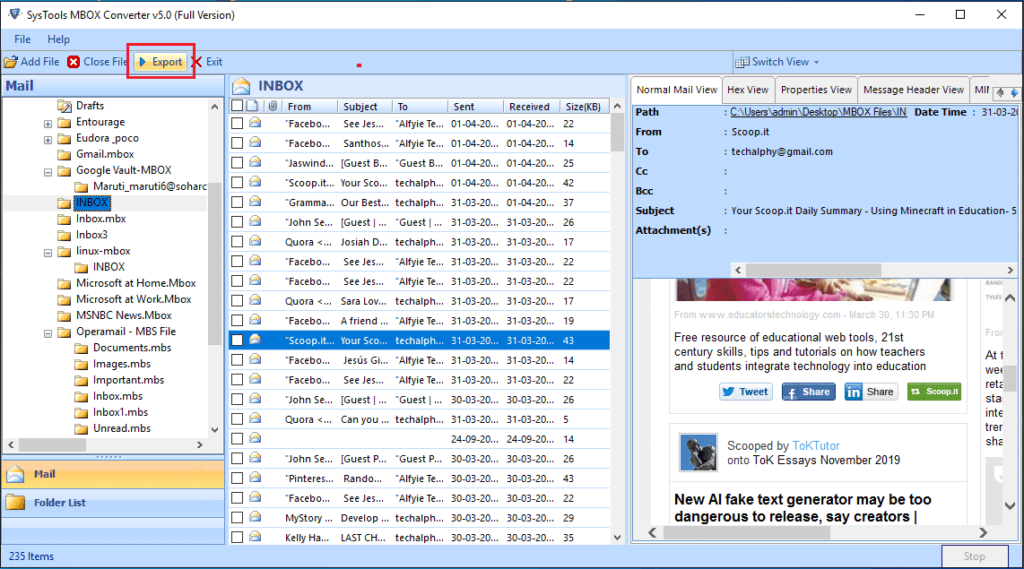
我们需要一款功能强大的工具,用于自动将 MBOX 文件转换为 Outlook PST 文件。 MBOX 转 PST 转换器 。 它是克服手动方法局限性的最佳解决方案,因为它能有效地将 MBOX 文件转换为 Gmail、MS Outlook、Yahoo 和 Hotmail 等知名电子邮件客户端应用程序所支持的文件格式。
结语
本文解答了“如何手动将 MBOX 文件转换为 PST 文件?”这个问题。我们讨论了手动转换和自动转换两种方法。您可以根据自身需求选择合适的方法。但是,由于手动转换存在诸多缺陷,我们建议您使用专业的 Thunderbird 到 Outlook 转换器。
这篇文章对你有多大帮助?
点击星星进行评分!
平均评分 / 5. 投票数:




