

MBOX 是一种文件格式,被 Mozilla Thunderbird、Apple Mail、Eudora、Powermail、Kmail 等主流邮件客户端使用。它将邮箱中的所有邮件存储在一个文件夹中。但实际上,MBOX 与 Office 365 并不直接兼容,因此需要将 MBOX 文件转换为 Office 365 可识别的格式,也就是导入 MBOX 文件。本文将介绍如何将 MBOX 文件导入 Office 365。首先,让我们了解一下 Office 365 邮件客户端的一些功能。
微软 Outlook 365
Office 365 是一款基于 Web 的办公套件,提供完整的 Microsoft Office 应用程序。其中,Outlook 是一款应用程序,允许专业人士和办公用户管理个人信息。用户可以在大型企业和公司层面使用 Microsoft 365。现在,让我们来看看 Office 365 的各种优势,以及它为何如此吸引用户。
微软Outlook的一些功能:
- Outlook 可以发送和接收电子邮件,并对其进行相应的管理。
- 它与其他电子邮件客户端的主要区别在于其离线模式。
- PST 和 OST 是 MS Outlook 主要支持的两个文件格式。
- 用户可以在 Outlook 中添加来自不同电子邮件客户端的多个帐户。
- 快捷键也是为了帮助用户更快地完成工作。
- 用户界面易于使用和操作。
以上是微软 Outlook 365 的一些功能。此外,我们还将探讨将 MBOX 文件导入 Office 365 的原因。
为什么需要将 MBOX 文件导入 Office 365?
有时,为了获得更好的功能或满足工作需求,您需要将电子邮件迁移到其他电子邮件客户端。随着时间的推移,MBOX 文件会变得越来越大,这给用户操作邮件带来了困难。用户通常会将 MBOX 文件导入 Office 365,因为它更加可靠。接下来,我们将继续探讨如何可靠地将 MBOX 文件添加到 Office 365。
如何将 MBOX 文件导入 Office 365
以下是两种将MBOX邮件迁移到Office 365的最佳方法。这两种方法都100%安全,不会导致数据丢失。
- 手动打开 MBOX 文件到 Office 365 的方法
- 借助专业工具进行直接技术操作。
手动将 MBOX 文件添加到 Office 365
要将 MBOX 文件导入 Office 365,您首先需要…… 将 MBOX 文件转换为 PST 格式 。
第一步。 打开 Mozilla Thunderbird 然后点击要传输的文件夹。
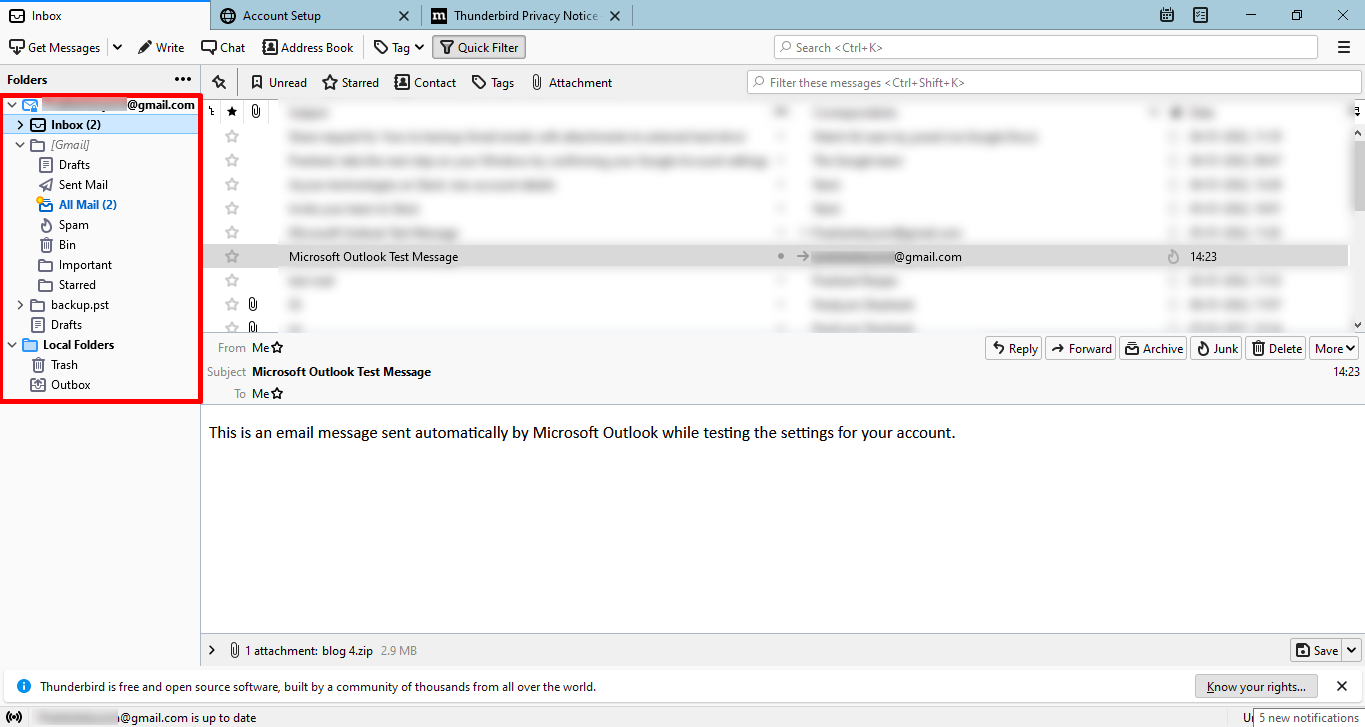
步骤 2. 现在,按以下方式选择所有电子邮件 按下 CTRL+A。
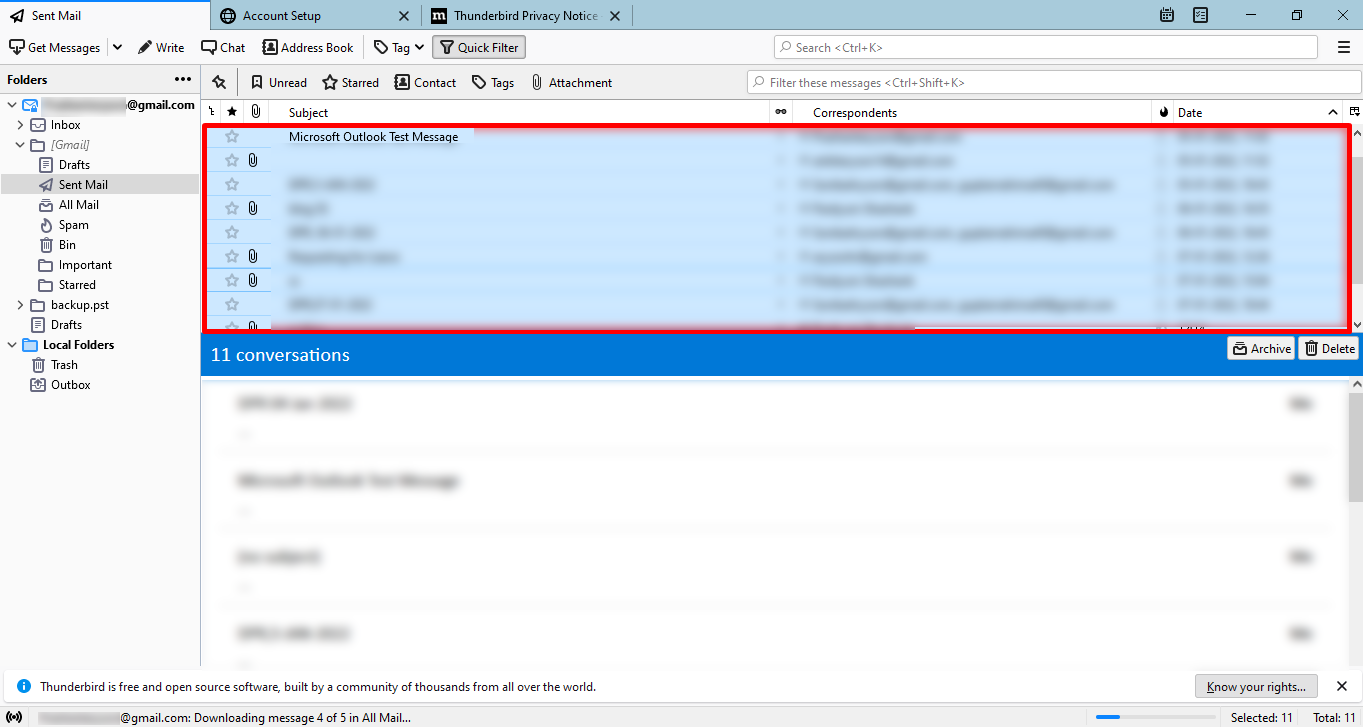
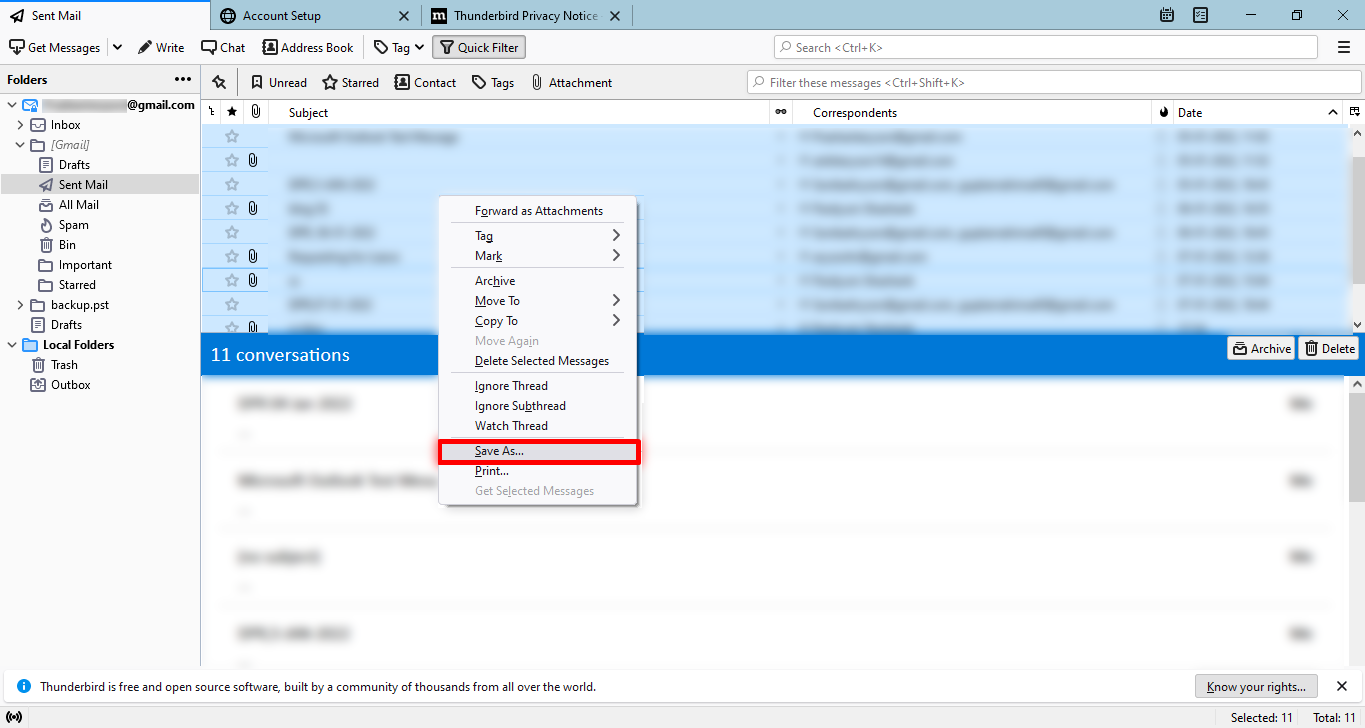
步骤 3. 右键单击 在选定的文件上,然后选择 另存为。
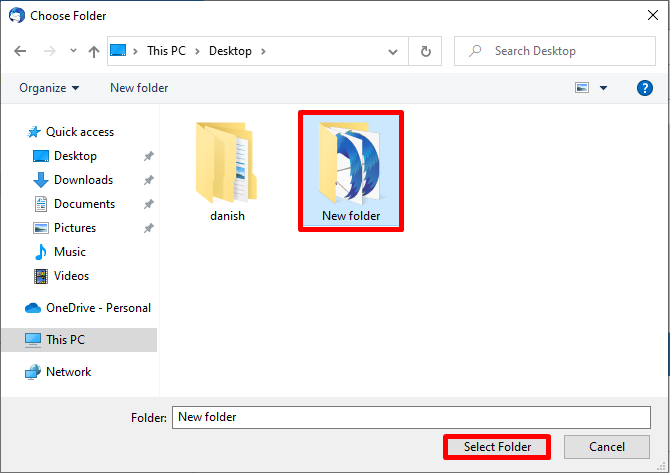
第四步。 节省 你的文件在你的 理想位置 使用 选择文件夹按钮。
第五步,然后, 打开 MS Outlook 365。
步骤 6. 使用 拖放功能 将 MBOX 文件导入 Office 365。
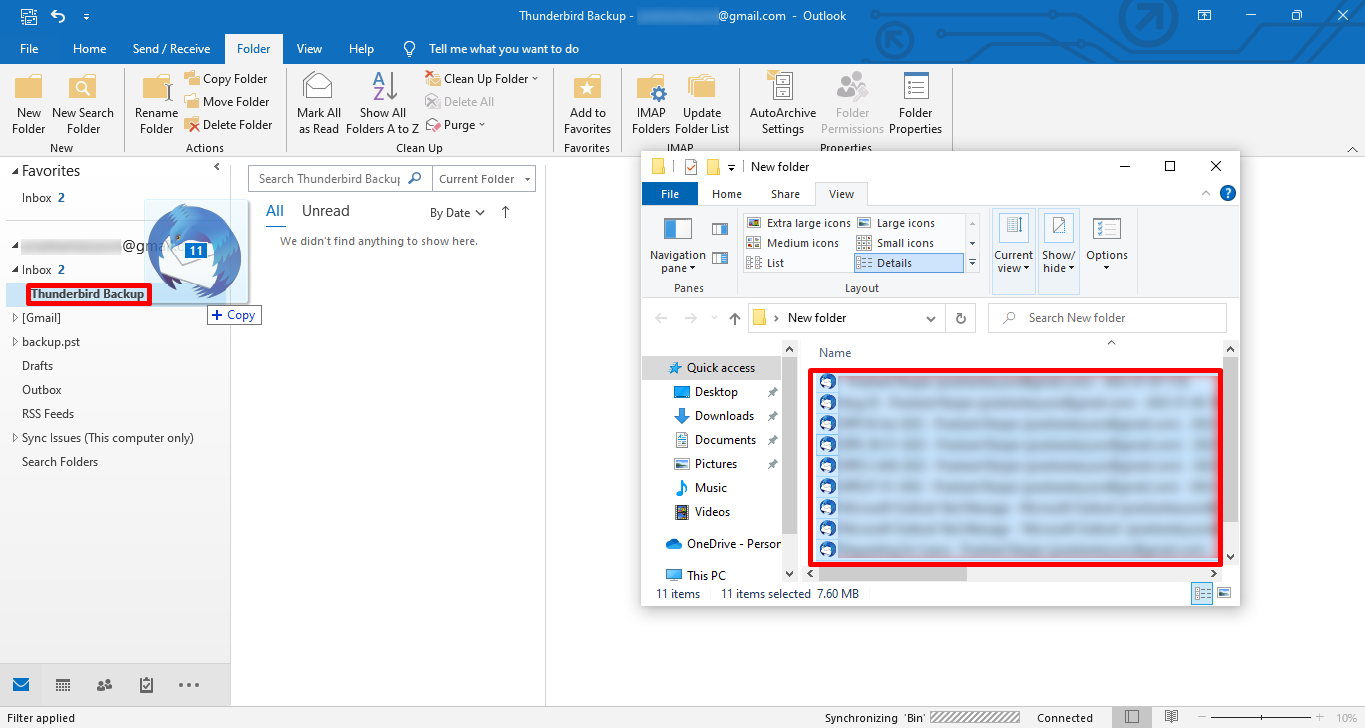
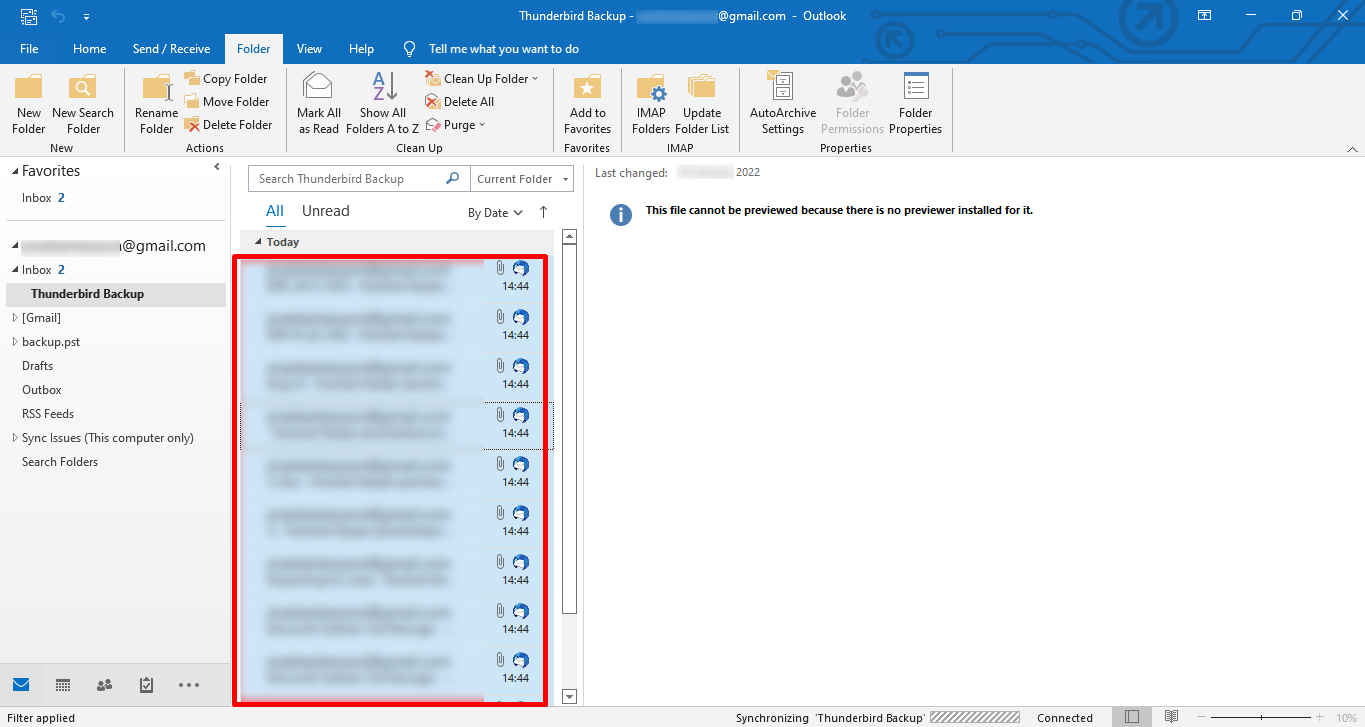
步骤 7. 最后,您的所有电子邮件都已…… 已导入到 Outlook。
将 MBOX 文件导入 Office 365 的专业方法
轻松迁移电子邮件的最佳解决方案是 MBOX 到 Office 365 迁移工具 这款软件允许您将 MBOX 文件导入 Office 365。它还可以将 MBOX 文件转换为 Gmail、PST、PDF、EML、EMLX、MSG、HTML、OST、Yahoo Mail 等文件格式,并兼容不同的邮件客户端。它还具备一些高级功能,例如数据范围筛选、删除重复邮件等等。
将 MBOX 文件导入 Office 365 的分步指南
步骤 1. 下载完成后, 安装并打开 软件。
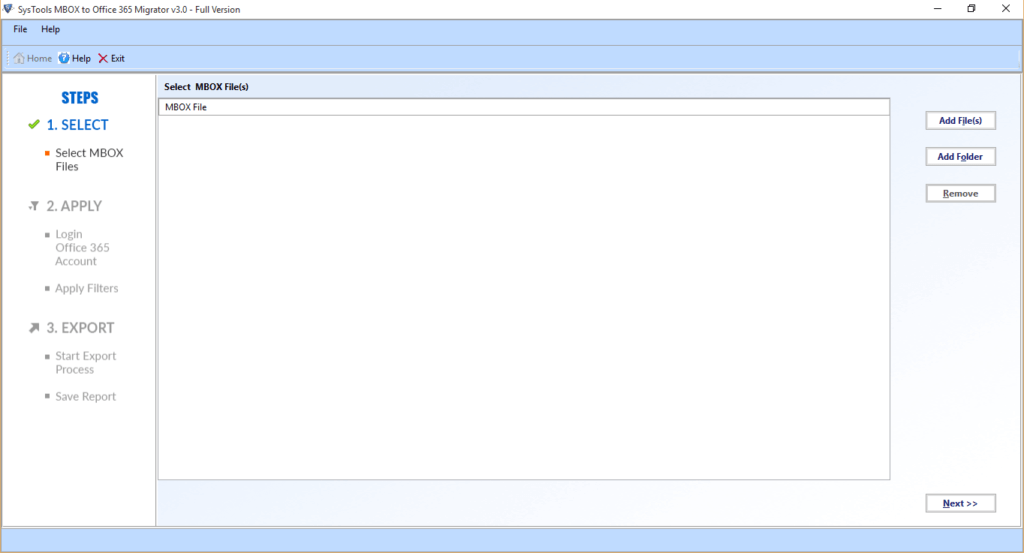
步骤 2. 使用以下方法选择您的 MBOX 文件 添加文件 按钮。
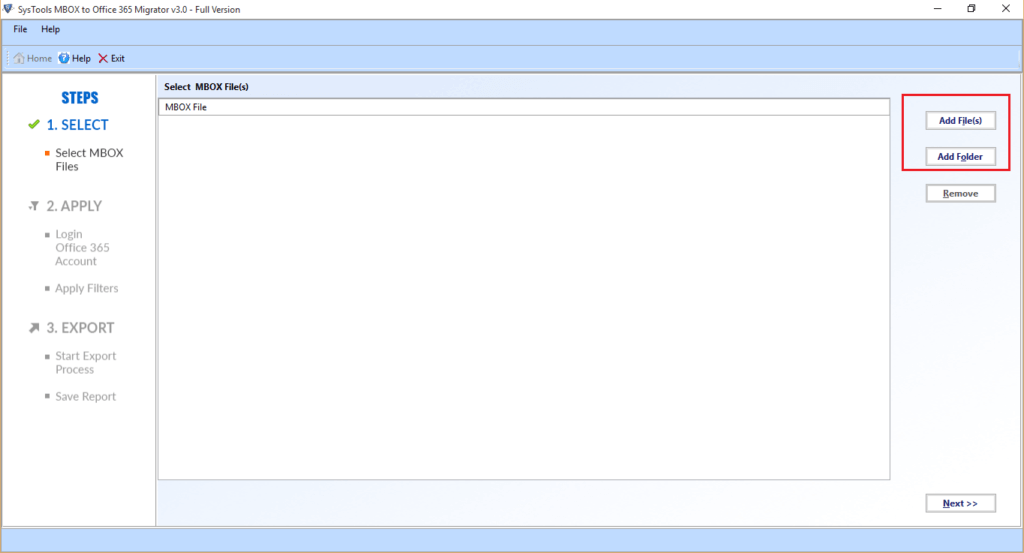
步骤 3. 然后,勾选文件夹中的复选框 树状结构 位于左上角 点击“下一步”。
第四步:选择 Office 365 从 下拉式菜单。
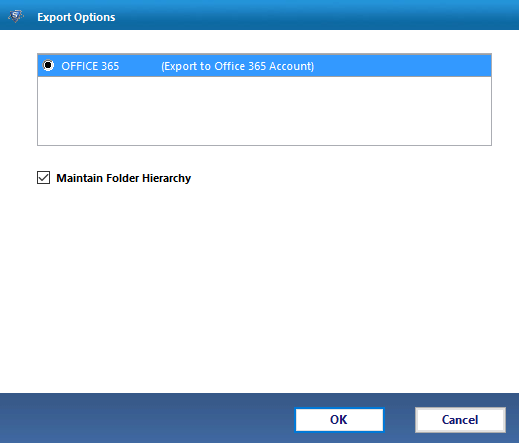
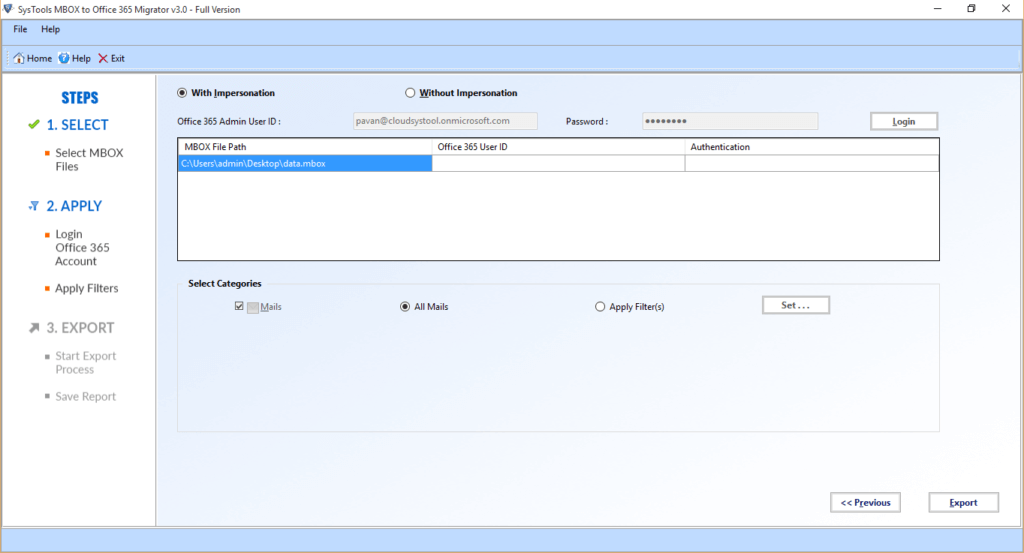
登录 你的 证书 和 点击“登录”。
- 这里, 勾选“删除重复电子邮件”复选框 用于取消选择重复的电子邮件地址。
- 选择迁移或备份电子邮件 根据您的需要,不带任何附件。
- 邮件过滤器 用于备份特定时间段内的电子邮件。
- 自定义您的 备份文件夹名称 使用自定义文件夹名称。
第五步:点击 导出按钮 将 MBOX 文件导入 Office 365。
结论
在本篇博客中,我们讨论了 MBOX 和 Office 365 及其功能。此外,我们还解答了您关于如何使用两种方法将 MBOX 文件导入 Office 365 的疑问。手动方法的局限性在于它仅限于电子邮件。
然而,专业的方法可以节省您的时间,并保持流量上升。
常见问题解答
如何将 MBOX 文件导入 Office 365?
→ 您可以使用 MBOX 导出工具将电子邮件保存到 Outlook 365 中。它易于使用,并且可以非常快速地导入所有数据。
如何将 MBOX 文件导入 Outlook 2016?
→ 使用拖放功能,即可将电子邮件从 Thunderbird 立即传输到 Outlook 2016。
- 打开 Thunderbird 并选择所需的电子邮件。
- 打开 Outlook 2016 或更高版本,然后单击要导入电子邮件的文件夹。
- 从 Thunderbird 中拖放选定的电子邮件到 Outlook 文件夹。
- 您终于将 MBOX 文件导入到 Outlook 中了。
这篇文章对你有多大帮助?
点击星星进行评分!
平均评分 / 5. 投票数:




