
众所周知,Google Drive 是 Google 提供的一种文件存储和同步云服务。它使用户能够将所有重要的文件(包括跨设备同步的文件、共享文件、照片、视频、应用程序、信件等等)存储在云端(由 Google 服务器提供)。
Google 云端硬盘是一种网页界面,为 Windows 和 macOS 电脑提供支持离线功能的应用程序。它为单个用户提供 15 GB 的免费云存储空间,用于存储重要文件。您还可以将电子邮件附件保存到 Google 云端硬盘,以便日后访问。
有时,用户在访问 Google 云端硬盘时会遇到一些常见问题,例如“Google 云端硬盘访问被拒绝”。在这种情况下,他们会尝试寻找“如何解决 Google 云端硬盘访问被拒绝的问题”。本文将提供解决 Google 云端硬盘访问权限问题的方案。但在讨论解决方案之前,让我们先了解一下导致 Google 云端硬盘访问被拒绝的原因。
请点击此处阅读: 【简易方法】如何使用 到 附件?
Google 云端硬盘访问被拒绝的原因
以下是一些可能导致 Google 云端硬盘访问被拒绝的常见原因:
- 文件所有者不允许您预览该文件。
- 由于登录了其他 Google 帐户。
- 由于有人撤销了您预览 Doc 文件的权限,因此访问被拒绝。
- 网络连接未正常建立。
- 在同一设备上登录多个 Google 帐户。
- 由于谷歌云端硬盘文件损坏或丢失。
- 很抱歉,您已从设备注销,并且正在尝试从 Google 云端硬盘打开数据。
- 登录谷歌云端硬盘帐户时输入了错误的凭据。
以下是导致“Google 云端硬盘访问被拒绝”错误的可能原因。我们能否使用 Google 云端硬盘权限管理器解决此错误?接下来,我们将介绍解决“Google 云端硬盘访问被拒绝”问题的最佳简易方法/解决方案。
解决 Google 云端硬盘访问被拒绝错误的简单方法
如果您需要从 Google 云端硬盘中移除“访问被拒绝”的错误提示,请正确、仔细地按照以下步骤操作。
方案一:获取用户打开文件的权限
您需要以正确的方式获取访问权限,然后联系文件所有者以获得访问权限。请正确按照以下步骤操作:
- 首先, 打开 这 文档文件 点击链接。
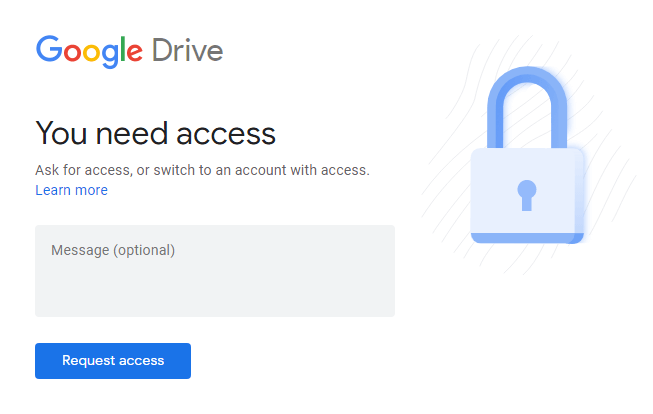
- 在权限页面上,点击 请求访问权限按钮。
- 然后,店主收到了一封电子邮件 Gmail账号 请求批准。
- 当他们 批准 收到您的请求后,您会收到一封电子邮件。
- 之后,您就可以轻松 获取它们。
解决方案二:检查 Google 云端硬盘的状态
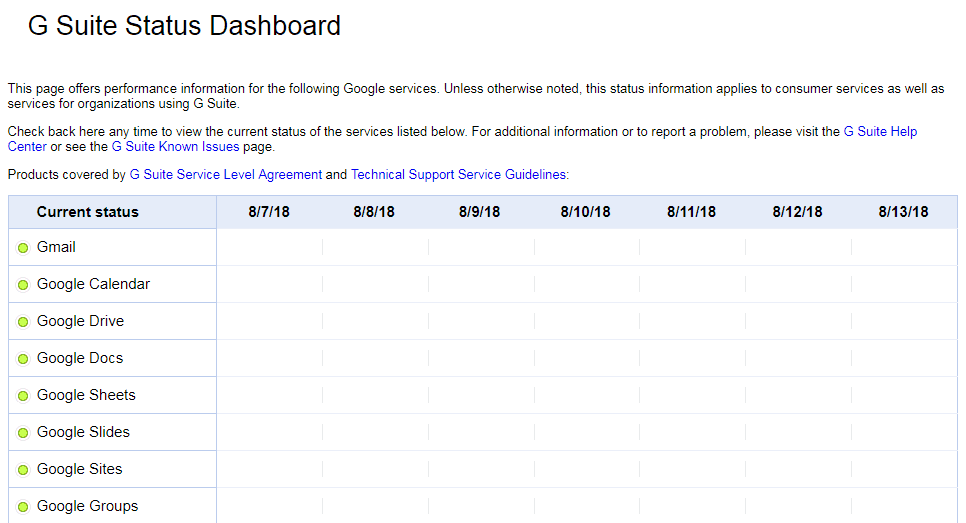
有时由于 Google 云端硬盘服务中断,用户会遇到“Google 云端硬盘访问被拒绝”的错误。在这种情况下,您或许可以访问您的 Google 帐户。首先,您需要检查 Google 云端硬盘的状态,并确保 G Suite 中显示的 Google 服务报告为绿色。
解决方案 3:切换到新的浏览器或设备
切换到新的浏览器或设备或许可以解决“Google 云端硬盘访问被拒绝”的错误。在这种情况下,您需要在其他浏览器或设备上登录您的帐户,并检查 Google 文件是否正常工作。您可以尝试从 Google Chrome 切换到 Mozilla Firefox、Internet Explorer、Opera Mini,或者使用其他设备(例如手机或平板电脑)来访问 Google 文档。通过这些操作,您或许可以解决“Google 云端硬盘访问被拒绝”的问题。
方案四:清除所有 Cookie 和缓存
当您使用网络浏览器上网时,浏览器缓存和 Cookie 可能会导致“Google 云端硬盘访问被拒绝”错误。此错误可能导致 Google 云端硬盘文件格式和加载出现问题。因此,您应该定期清除 Google 帐户中的所有缓存和 Cookie。这样做或许可以解决“Google 云端硬盘访问被拒绝”的问题。
请仔细按照以下步骤清除所有 cookie 和缓存:
- 首先,点击 象征 在屏幕右上角, 选择 点击“更多工具”选项。
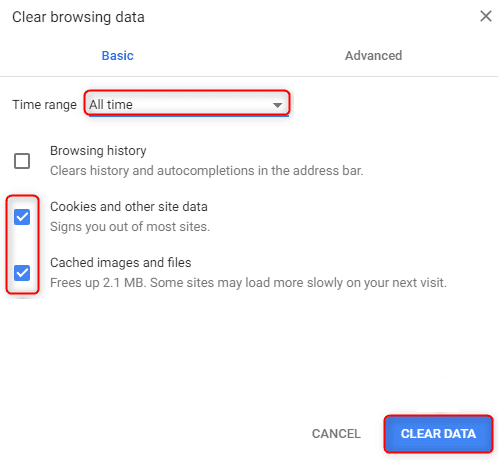
- 现在, 选择 清晰 浏览数据选项。
- 进而 全选 按下并点击。
- 在这里,您需要选择 缓存图像 然后选择文件,再选择其他站点的数据。
- 最后,点击 清晰的数据。
解决方案 5:使用隐身/私密模式
根据部分 Google 云端硬盘用户的反馈,网络浏览器提供了隐身模式或 InPrivate 模式,使用户能够在不被记录活动的情况下浏览网页。在隐身/InPrivate 模式下使用 Google 云端硬盘或许可以解决“如何解决 Google 云端硬盘访问被拒绝的问题”。
按照以下步骤在谷歌浏览器中打开隐身模式:
- 启动 互联网浏览器 在您的系统上。
- 现在,点击 右上角 在“更多”按钮上 (三个点)选项。
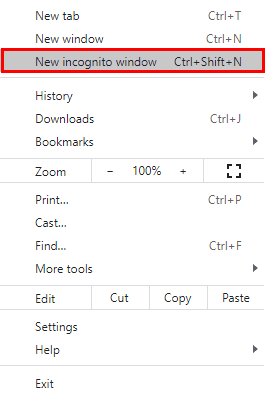
- 点击之后, 选择并打开 来自新隐身窗口 下拉式菜单。
- 您也可以通过以下方式打开它 按下 Ctrl+Shift+N。
- 现在, 登录 连接到您的 Google 帐户 隐身标签页 然后检查它是否有效。
解决方案六:禁用谷歌扩展程序
解决“如何修复 Google 云端硬盘访问被拒绝”问题的其中一个方法是禁用 Chrome 浏览器后台运行的扩展程序。由于某些扩展程序在后台运行,您可能会遇到 Google 云端硬盘访问被拒绝的问题。因此,禁用这些扩展程序即可解决此问题。
- 打开一个 网络浏览器 在你的电脑上。
- 复制粘贴 导航链接 bar: chrome://extensions 然后继续。
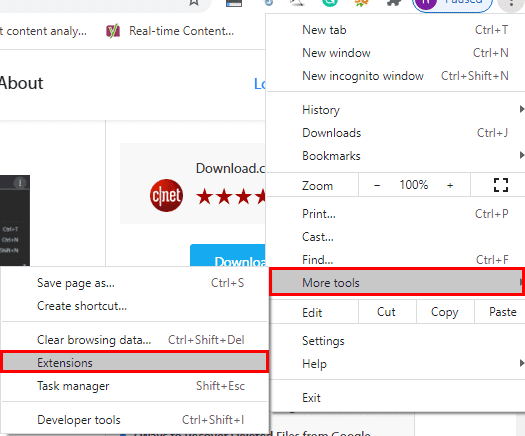
- 现在,在 打开扩展向导, 取消勾选“已启用”复选框,即可禁用 Chrome 扩展程序。
- 最后,你还可以 移除扩展名 点击垃圾桶按钮。
解决方案 7:从浏览器中注销其他 Google 帐户
如果用户在同一设备上使用多个帐户,则可能会出现“Google 云端硬盘访问被拒绝”的错误,因为系统可能无法确定哪些帐户已获准在浏览器中访问。在这种情况下,您必须从设备上注销所有其他帐户,并仅使用一个帐户访问系统中的 Google 云端硬盘。
结论
对于所有 Google 文档用户来说,“Google 云端硬盘访问被拒绝”错误都非常令人恼火,尤其是在您正在进行项目或需要存储重要文件、视频、附件数据和照片时。因此,通过使用我们关于如何解决“Google 云端硬盘访问被拒绝”问题的七个实用技巧,您将能够及时恢复对 Google 云端硬盘帐户的访问。
这篇文章对你有多大帮助?
点击星星进行评分!
平均评分 / 5. 投票数:




