
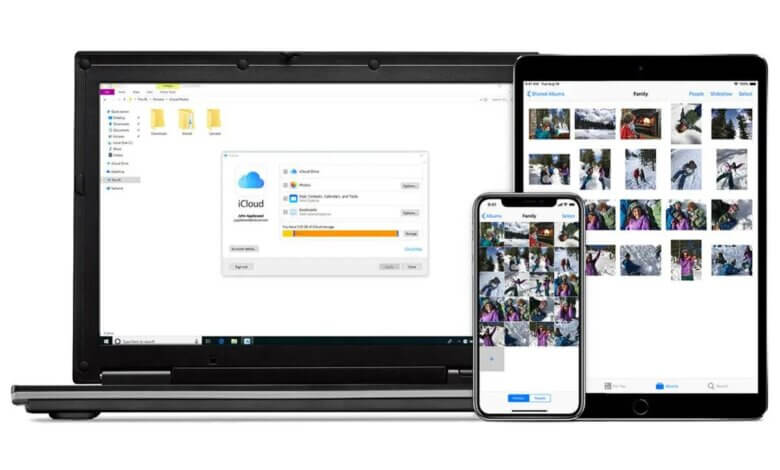
启用 iCloud 云备份和 iPhone 照片图库后,iCloud 会自动存储您拍摄的照片。照片拍摄后会立即上传到 iCloud。但有些用户可能不清楚如何将照片从 iCloud 下载到 iPhone、PC、Mac 或外接硬盘。本文将介绍三种从 iCloud 下载照片的方法。
方法一:如何通过 iCloud 下载器将 iPhone 中的照片下载到 Mac/PC?
iPhone 数据恢复 建议下载 iCloud 照片。使用 iCloud 下载器,您可以…… 从 iCloud 下载 iPhone 照片 连接到 PC 或 Mac 。
由于这款 iCloud 下载软件在从 iCloud 或 iCloud 备份中检索照片时不需要 iPhone、iPad 或 iPod touch,因此即使您的 iPhone 丢失/被盗/损坏,您仍然可以从 iCloud 下载照片。
免费下载适用于 Windows/Mac 的 iPhone 数据恢复试用版。该程序可以从 iCloud 备份中恢复 iPhone 照片。
在您的电脑上下载并安装 iCloud 下载器。然后,启动它并点击 “从 iCloud 恢复” 现在,您需要登录 iCloud 帐户。

登录 iCloud 帐户后,您可以选择从 iCloud 下载照片。 iCloud备份 或者 iCloud 照片 。
- iCloud 照片
如果您选择下载已同步到 iCloud 的照片,请检查 照片 点击 开始 开始扫描。等待扫描完成,您想要的图片将显示在扫描结果中。
点击 恢复 并选择 保存位置。您的照片将保存在您选择的文件夹中。
- iCloud备份
您也可以选择从 iCloud 备份下载照片。只需点击即可。 iCloud备份 然后会显示您的 iCloud 备份文件。选择包含您想要恢复和下载的照片的文件。
在弹出的窗口中,您应该选择从“相机胶卷”、“照片图库”和“App 照片”下载照片,以下载存储在 iCloud 中的所有照片。点击 “下一个” 。

扫描完成后,点击 相机胶卷 , 图片库 和 应用照片 分别查看 iCloud 中找到的所有照片。选择您需要的照片或勾选。 图片库 选择所有 iCloud 照片,然后单击 “恢复” 将 iCloud 照片批量导出到您的电脑。
提示 :如果您想从 iCloud 备份下载所有照片,请勾选“相机胶卷”、“照片图库”和“应用照片”文件夹以下载所有 iCloud 照片。

你看!这有多简单! 您的 iCloud 照片现已传输到您的 Mac 或 Windows 电脑。
方法二:如何将 iCloud 照片下载到电脑
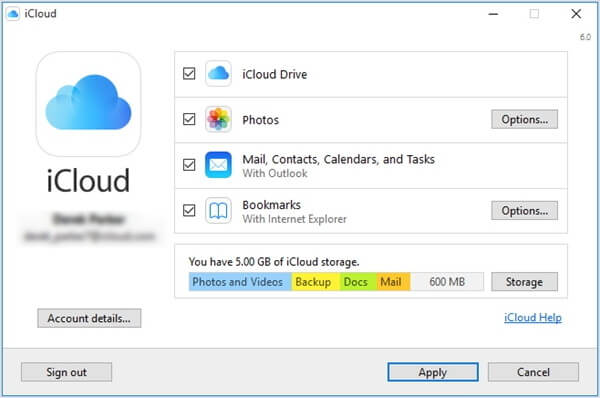
将照片从 iCloud“传输”到 Windows 7/8/10/11 电脑也是一个好主意。 iCloud 照片图库 什么是 iCloud 照片图库?它是一项可以同步照片的功能。 以全分辨率 借助 iCloud 服务,您可以保留照片,包括您对照片所做的细微调整。通过利用 iCloud 照片图库,您可以使用同一个 Apple ID 在 Windows/Mac 系统上共享照片。
第一步:下载 适用于 Windows 的 iCloud 首先。
步骤 2. 打开面板并使用您的 Apple ID 登录。
步骤 3. 在界面左侧选择所需服务,然后点击“应用”。
步骤 4. 设置好 iCloud 照片图库后,点击“选项”。
第五步,选择将所需的图片下载到电脑上。
方法三:如何将照片从 iCloud 下载到 Mac
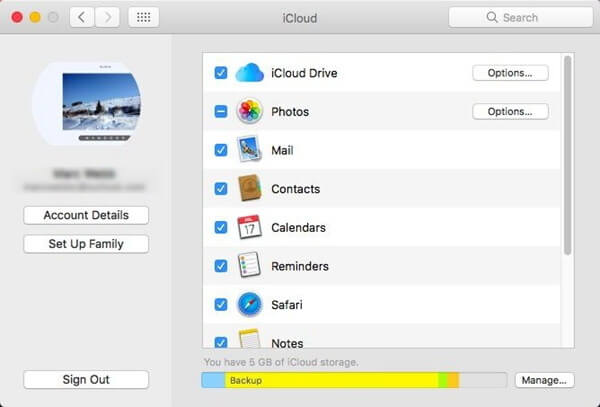
您还可以在 Mac 上启用 iCloud 照片图库,将 iCloud 照片同步到 Mac。
步骤 1. 转到“苹果”菜单,选择“关于本机”>“软件更新”升级到最新版本。
步骤 2. 点击“苹果”菜单,然后选择“系统偏好设置”。
步骤 3. 点击“iCloud”并输入您的 Apple ID。
步骤 4. 登录后,在左侧选择所需的服务。
步骤 5. 在“照片”之后选择“选项”,启用“iCloud 照片图库”。
步骤 6. 然后,iCloud 服务会将照片同步到您的 Mac 上,您可以直接查看照片。
方法四:如何在线将 iCloud 照片下载到电脑
您还可以从 iCloud.com 下载照片,既可以一张一张下载,也可以一次性下载所有照片。
提示 1:从 iCloud.com 逐个下载照片
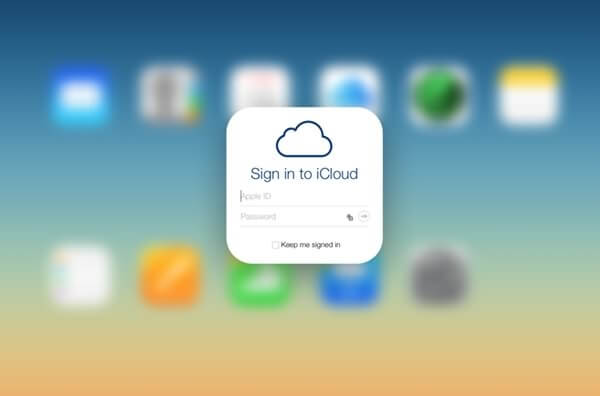
- 登录 iCloud.com 使用您的 Apple ID 和密码。
- 点击“照片”。然后搜索并找到您需要的照片。选择照片或选择 iCloud 上的所有照片。点击下载图标,将照片保存到您的电脑上。
技巧二:从 iCloud.com 下载所有照片
iCloud.com 上并没有“下载所有照片”这个选项。但你仍然可以通过这个技巧一次性下载所有照片。
- 再次登录您的 iCloud 帐户。
- 打开“照片”应用,选择“所有照片”相册。
- 然后向下滚动到相册底部,点击顶部的“选择照片”按钮。
- 按住“Shift”键,然后单击相册中的最后一张照片,即可选中相册中的所有照片。
- 现在您可以点击下载图标,将所有照片下载到您的电脑上。
与从 iCloud.com/iCloud 照片图库下载照片相比,
iPhone 数据恢复
它的亮点在于可以下载
旧的/已删除
iCloud 和程序备份中的照片都可以恢复,而 iCloud.com 只包含您设备上当前存在的照片。如果您想从 iCloud 备份中下载旧照片,则需要恢复整个备份。
iPhone 数据恢复
, 你可以
下载
有选择地使用旧照片。
为了更清晰地了解情况,请查看下图。
这些方法可以帮助您轻松地将 iCloud 照片下载到电脑。如果您想将照片从电脑传输到 iPhone,其实并没有您想象的那么难。
这篇文章对你有多大帮助?
点击星星进行评分!
平均评分 / 5. 投票数:




