RAW 文件系统,也称为 RAW 驱动器,是一种异常的文件系统。
当您的电脑硬盘或其他设备在磁盘管理中显示 RAW 文件系统时,您将无法查看其中的数据。尝试打开 U 盘或磁盘时,系统会不断提示您格式化。
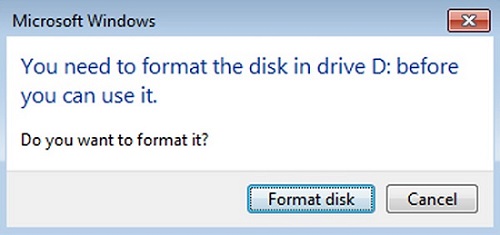
格式化确实可以快速解决问题,但您应该意识到,格式化后其中的数据将被删除。
现在,您可能想知道如何在不格式化的情况下修复 RAW 格式的外部硬盘,以及如何从中恢复数据。请按照以下说明操作,了解具体方法。
第一部分:从 RAW 格式的外部硬盘恢复文件
如果不需要硬盘里的文件,格式化 RAW 格式的移动硬盘是可以的。
但是,如果里面有重要数据,你应该…… 恢复格式化前的数据 否则丢失的数据将被覆盖。市面上有很多数据恢复软件。这里我们选择 数据恢复 因为虽然电脑无法读取 RAW 硬盘中的文件,但软件仍然可以扫描并恢复其中的文件。
请先下载、安装并启动数据恢复软件。
以下是操作说明:
第一步。 将您的 RAW 格式外置硬盘连接到电脑。
第二步。 检查文件类型和可移动驱动器。点击“扫描”。 恢复图像、音频、视频、电子邮件、文档 一键下载其他类型的文件。
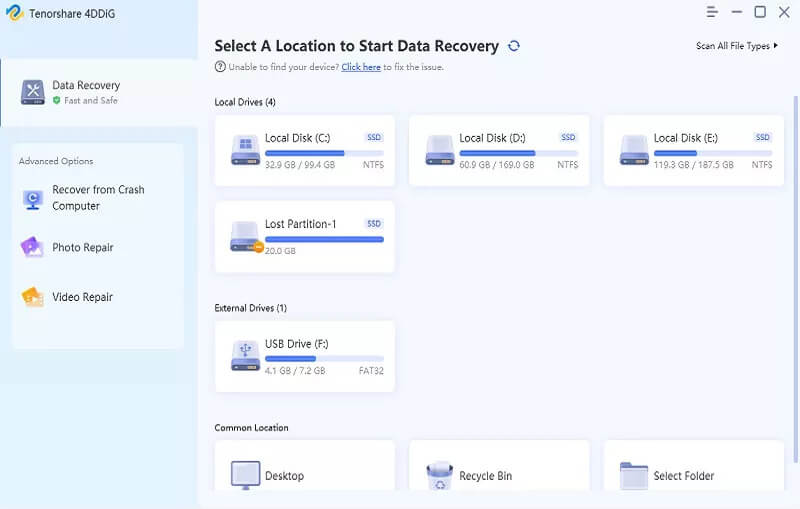
步骤 3. 快速扫描完成后,您可以看到原始硬盘驱动器中的文件。如果您找不到所需数据,请尝试以下方法: 深度扫描 。

第四步。 勾选所需文件,然后点击“恢复”。
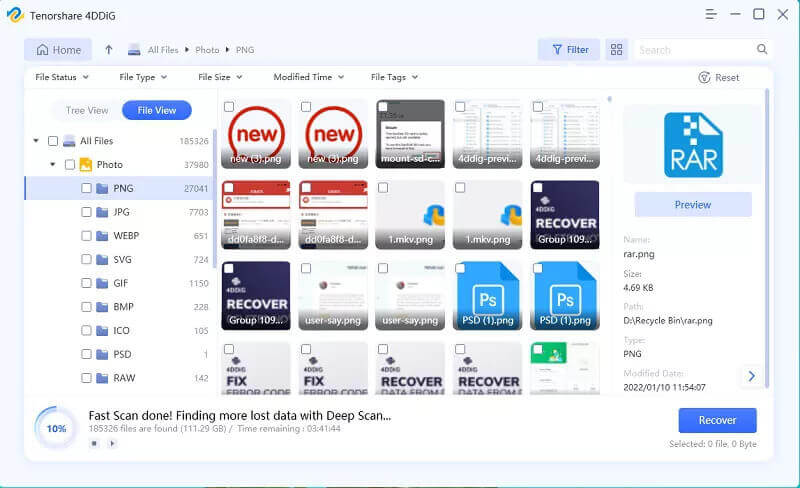
第五步。 将恢复的文件保存到您的电脑。
笔记: 不要将恢复的文件保存到 RAW 格式的外部硬盘驱动器中。
第二部分:修复 RAW 格式的外部硬盘
无需格式化即可将 RAW 格式转换为 NTFS 格式:
NTFS 是 Windows 操作系统用于在硬盘上存储和检索文件的文件系统。
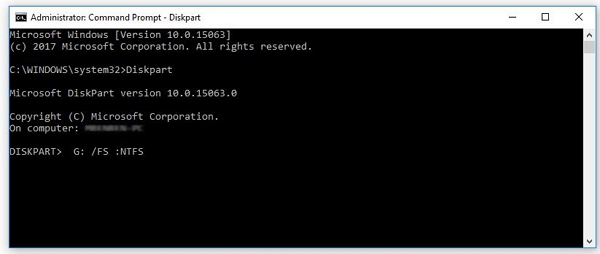
如果您不想格式化外置硬盘,使用 CMD 命令将 RAW 格式的外置硬盘转换为 NTFS 格式是一个不错的选择。阅读更多关于如何在不丢失数据的情况下将 RAW 格式转换为 NTFS 格式的信息。
格式化 RAW 硬盘
如果仍然无法访问外置硬盘,唯一能做的就是格式化 RAW 硬盘。
第一步。 点击“此电脑”,找到该驱动器。
第二步。 右键单击硬盘驱动器,然后 选择“格式” 。
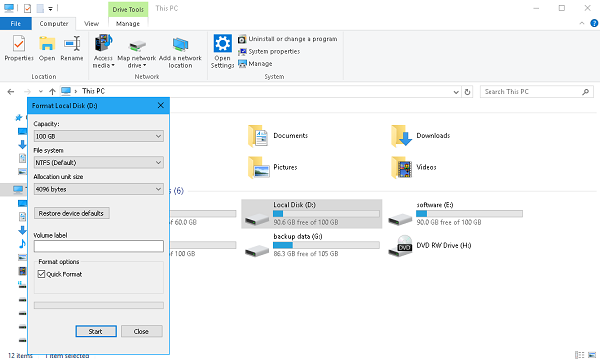
步骤 3.
选择所需的文件系统,并在卷标下方输入驱动器的名称。
第四步。 点击“开始”开始格式化。

该过程将在几分钟内完成。当 RAW 格式的外部硬盘再次可用时,将恢复的文件拖回其中。
读完这篇文章后,您应该已经了解了什么是 RAW 文件系统以及如何在不丢失数据的情况下修复 RAW 分区。事实上, RAW文件系统恢复 只要方法得当,其实并不难。
这篇文章对你有多大帮助?
点击星星进行评分!
平均评分 / 5. 投票数: