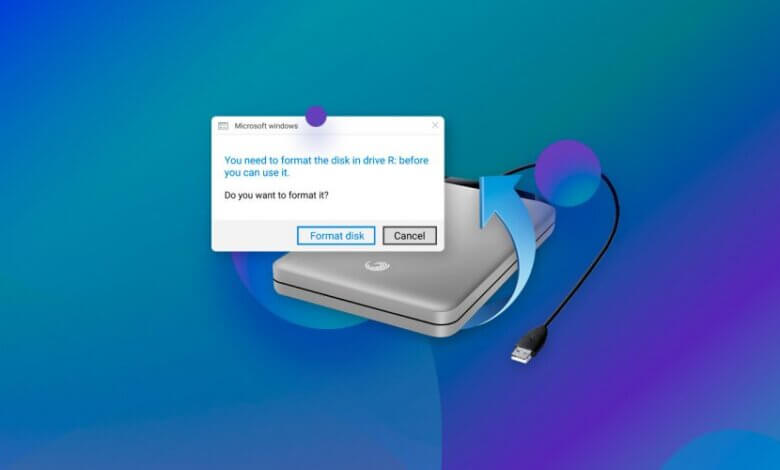
硬盘格式化是将硬盘准备好接收数据的过程。格式化硬盘时,硬盘上的所有信息都将被删除,并建立一个新的文件系统,以便您可以对硬盘进行读写操作。您需要格式化硬盘来重新安装操作系统或修复无法访问的硬盘问题。
但是,如果在格式化硬盘之前无法备份文件,格式化硬盘上的所有信息都将被擦除,那么如何在没有备份的情况下从格式化硬盘中恢复已删除的数据呢?
幸运的是,即使硬盘被格式化,你仍然可以找回重要文件。本文将向你展示如何从格式化后的外置硬盘或电脑硬盘中恢复数据。
为什么可以从格式化的硬盘中恢复文件
格式化硬盘并不会真正擦除文件,只会删除地址表中的数据。因此,旧数据仍然保留在格式化后的硬盘中,等待被新数据覆盖。只要旧数据没有被覆盖,就有可能从格式化后的硬盘中恢复数据。
在执行格式化硬盘数据恢复之前,您应该意识到继续使用电脑会生成新数据并覆盖已格式化硬盘上的旧数据。在这种情况下,要从已格式化的硬盘中恢复一些重要文件,您应该注意以下事项:
- 立即停止使用电脑;
- 安装 数据恢复 复制到与已格式化分区不同的分区;
- 请确保您的笔记本电脑电量充足。
接下来,您可以按照分步教程,从格式化的硬盘驱动器中恢复文件。
使用数据恢复软件从格式化的硬盘驱动器中恢复文件
从格式化的硬盘驱动器中恢复文件的最佳选择是 数据恢复 这款软件能够从Windows 10/8/7/Vista/XP和macOS系统上无法访问的硬盘中恢复文件。它支持照片、视频、文档、音频、电子邮件和压缩文件等多种文件类型。使用数据恢复软件,只需点击三下即可轻松找回您的重要文件。
步骤 1. 启动数据恢复
软件安装完成后,您会看到如下图所示的简洁界面。选择您要恢复的文件类型。然后在“硬盘驱动器”部分选择已格式化的硬盘驱动器。最后,点击“扫描”按钮。
如果您需要从已格式化的外部硬盘驱动器中恢复文件,请将外部硬盘驱动器插入计算机,然后在“可移动驱动器”下选择该驱动器。

步骤 2. 选择目标文件
数据恢复软件提供“快速扫描”和“深度扫描”两种模式。默认情况下,软件会从“快速扫描”开始。如果您找不到所需文件,可以继续使用“深度扫描”进行更深入的扫描。

步骤 3:从格式化的硬盘中恢复文件
扫描完成后,您可以根据文件类型预览扫描结果。选择目标文件,然后单击“恢复”按钮,即可从格式化的硬盘驱动器中恢复文件。

有了数据恢复软件,您可以轻松地从格式化的硬盘驱动器中恢复文件。因此,当您的电脑发生数据丢失时,您无需费力寻找解决方案。
这篇文章对你有多大帮助?
点击星星进行评分!
平均评分 / 5. 投票数: