

你是否曾不小心删除过照片?清理 iPhone 存储空间时不小心抹掉了所有照片?想知道如何找回 iPhone 上最近删除的照片吗?是时候让数据恢复专家来帮你了。有三种方法可以解决这个问题。即使手机丢失,只要按照下面的指南操作,也并不难。快来看看吧!iPhone 数据恢复软件可以从 iPhone 中恢复已删除的照片。它实际上支持大多数苹果产品——iPhone 6s/6s Plus/6/6 Plus/5 以及所有 iOS 设备。请先下载该工具。
以下是恢复已删除iPhone照片的三种最简单方法。
方案一:使用 iTunes 备份从 iPhone 恢复已删除的照片
步骤 1:选择 iTunes 备份并进行扫描。
在电脑上运行该程序后,点击“恢复”界面中的“恢复 iOS 数据”。选择 iPhone 的 iTunes 备份;如果有多个备份,请选择“从 iTunes 备份文件恢复”,然后点击“”。 开始扫描 “。”
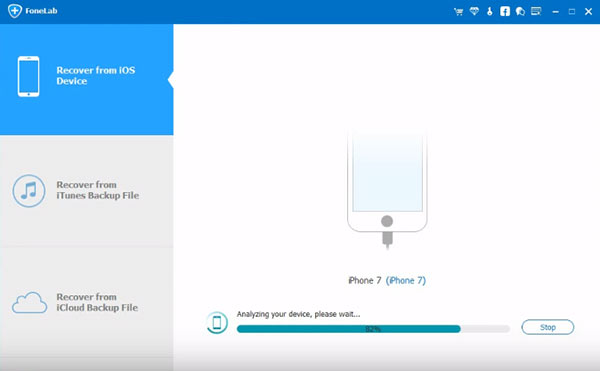
步骤 2:从 iTunes 备份文件恢复
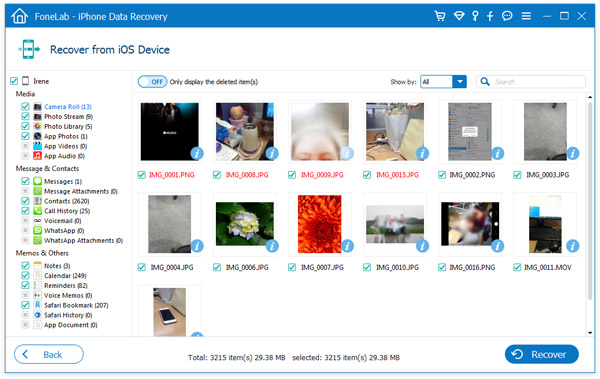
扫描完成后,备份文件中的所有文件将显示出来供您选择。您可以预览来自相机胶卷和从其他位置传输的图片。标记您想要的所有图片,然后“ 恢复 将其保存到您的计算机。
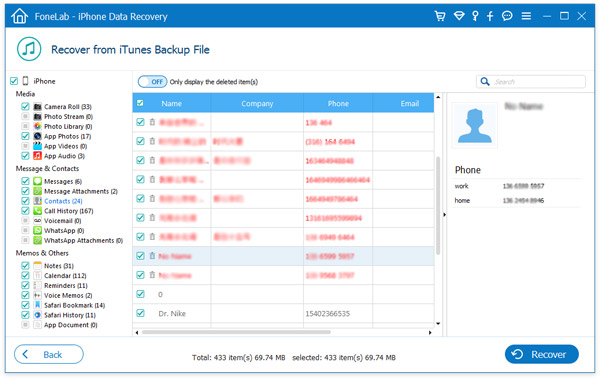
从备份文件中提取的数据包含现有数据和之前删除的数据。您可以选择“仅显示已删除的项目”来区分它们。
方案二:直接扫描 iPhone 并从 iPhone 4/3GS 中恢复照片
步骤 1:启动程序,然后连接你的 iPhone
此方法仅适用于 iPhone 4 和 iPhone 3GS。如果您要从 iPhone 6、iPhone 6 Plus、iPhone 5 和 iPhone 4S 恢复照片,请参阅第一种解决方案。
在电脑上运行该程序,然后将 iPhone 4/3GS 连接到电脑。屏幕上将显示如下截图。
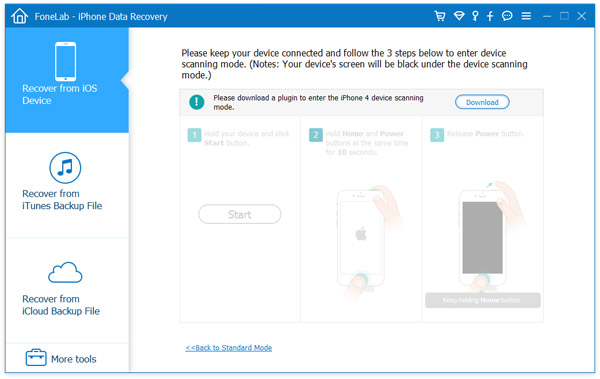
步骤 2:在扫描模式下恢复您的 iPhone
进入扫描模式的方法:请严格按照以下三步说明操作。(扫描模式下,您的设备屏幕将关闭。)
1. 连接你的 iPhone,然后点击电脑屏幕上的绿色“开始”按钮。
2. 同时按下 iPhone 的“主屏幕”按钮和“电源”按钮,并按住 10 秒钟。
3. 10 秒后,您可以松开“电源”按钮,但继续按住“主页”按钮 15 秒。
你成功了!系统提示你已成功进入系统后,程序会自动扫描你的iPhone数据。截图如下。
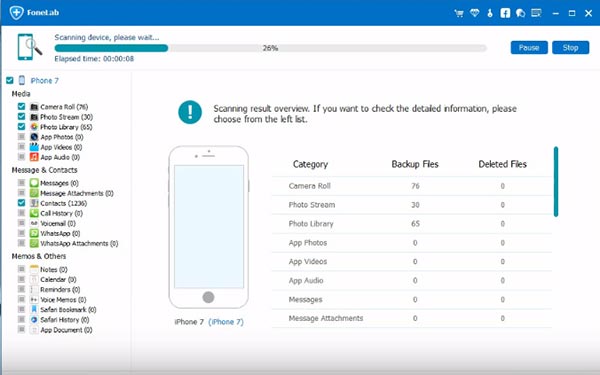
步骤 3:预览以先选择,然后从 iPhone 中恢复已删除的照片
扫描完成后,您可以按类别预览所有找到的数据。要预览照片,您可以选择“照片流”或“相机胶卷”。不仅会显示已删除的照片,还会显示 iPhone 上“照片流”中仍然存在的照片。如果您只想恢复已删除的照片,可以滑动下方界面红色区域中的按钮来筛选结果,仅显示已删除的项目。然后,选中您想要恢复的照片,点击“恢复”按钮将其保存到您的电脑上。
方案三:使用 iPhone 恢复工具恢复已删除的 iPhone 照片
此方法可支持 iPhone 6s、6s Plus、6 Plus、iPhone 6、iPhone 5s、iPhone 5c、iPhone 5、iPhone 4s、iPhone 4、iPhone 3GS 和 iPhone 3G。
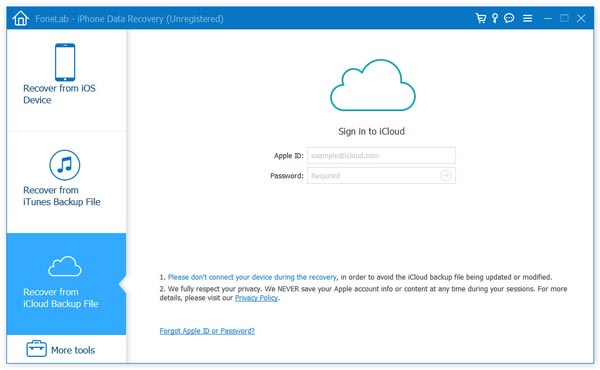
步骤 1. 启动 iPhone 恢复工具并登录 iCloud 帐户。
在您的电脑上安装数据恢复软件,点击“恢复”,选择“恢复iOS数据”,然后登录您的iCloud账户。您将看到如下界面。
步骤 2:从 iCloud 恢复并保存数据
登录您的iCloud帐户后,即可自动访问您的备份。选择要恢复的数据,然后点击“下载”按钮。
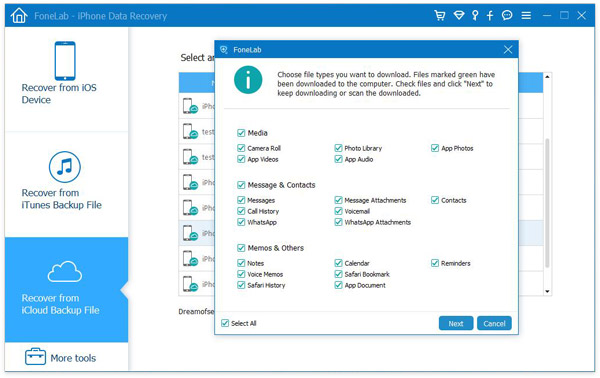
完成后,单击同一个按钮开始导出,您将得到如下截图。
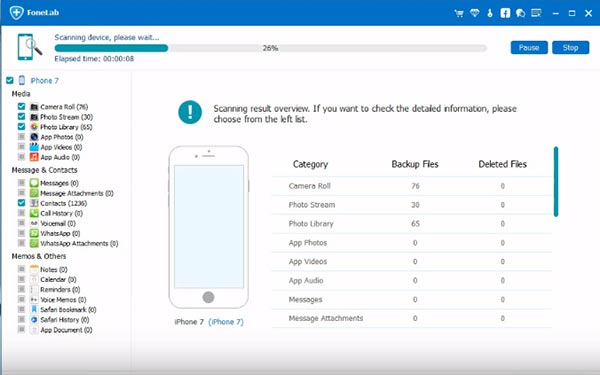
步骤 3. 从 iCloud 预览和保存照片
恢复数据前,请先预览所有数据。您可以找到照片、联系人、短信、笔记、视频等。选择您想要恢复的内容,然后进行恢复。

这篇文章对你有多大帮助?
点击星星进行评分!
平均评分 / 5. 投票数:


