
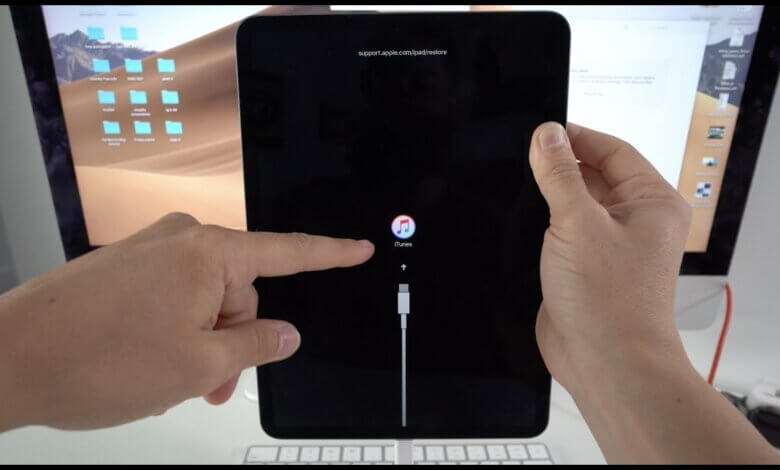
iPad 已成为我们日常生活和工作中不可或缺的工具,越来越多的人将重要数据保存在 iPad 上。然而,iPad 数据丢失的原因有很多:误删、病毒攻击、外部损坏、越狱不当、软件更新等等。
遇到这个问题时,人们通常会将 iPad 或 iPad Pro/Mini/Air 恢复出厂设置,然后通过 iTunes 备份恢复数据来解决问题。然而,许多 iPad 新手认为通过 iTunes 恢复 iPad 过于复杂,而且恢复后容易丢失数据。因此,本文将介绍一种无需 iTunes 即可恢复 iPad 的简单安全方法—— iPhone 数据恢复 。
与使用 iTunes 恢复备份相比,该工具具有诸多优势:
- 支持选择性地恢复 iPad 备份数据,因此您不必恢复整个备份;
- 请勿覆盖您当前的 iPad 数据,因为它会将恢复的文件以可读文件的形式保存到电脑上;
- 更多数据可用,还支持从设备本身和 iCloud 备份中恢复 iPad 数据;
- 易于使用,恢复前可预览数据。
- 点击以下按钮并将 iPhone 数据恢复软件下载到您的电脑后,即可了解更多信息。
如何在没有 iTunes 备份的情况下恢复 iPad 数据
尖端: 请注意,数据丢失后应尽量减少使用 iPad。否则,iPad 上的数据将被覆盖,您将永远无法恢复这些数据。
步骤 1:将 iPad 连接到电脑
在电脑上启动该程序,并将 iPad 连接到 PC 或 Mac。 “从 iOS 设备恢复” 默认选中。

步骤二:扫描iPad上的数据
当程序检测到 iPad 时,点击“开始扫描”。

步骤 3:预览 iPad 数据
几秒钟后,您可以在界面上看到iPad上所有可用内容的有序列表。您可以逐一预览,但建议您选择“仅显示已删除项目”以缩小范围,节省时间和精力。

步骤 4:无需 iTunes 恢复 iPad
预览时选择要恢复的内容,最后点击“恢复”按钮。您的文件将以可查看文件的形式保存到计算机上。
iPhone 数据恢复 它还允许您从 iCloud 备份恢复 iPad。如果您需要,请参阅如何从 iCloud 备份恢复 iPad。
这篇文章对你有多大帮助?
点击星星进行评分!
平均评分 / 5. 投票数:



