

只要 iOS 最新版本发布,许多 iPhone 用户就迫不及待地想要下载更新,体验全新高级功能,并保持设备运行良好。但遗憾的是,有时更新可能会失败。别担心,本文将分享许多解决 iPhone 更新失败的有效方法,帮助您顺利地将设备升级到最新 iOS 版本。
第一部分:修复 iPhone/iPad 软件更新失败错误的 4 种解决方案
方案一
重启 iPhone/iPad 后重试。当屏幕上出现 iOS 软件更新(例如 iOS 12)失败的错误信息时,点击“关闭”,然后像往常一样关闭设备。10 分钟后,再次按下电源按钮,等待 Apple 标志出现。此时您将进入锁定屏幕。解锁设备后,再次尝试更新固件。
方案二
请检查网络状态并稍等片刻,然后按照以下简单步骤操作:
首先检查您的路由器,确保它已开启并正常工作。然后关闭路由器约 10-15 分钟,并等待片刻。
– 现在打开路由器,并在您的 iPad/iPhone 上连接到 Wi-Fi。
– iPhone 连接成功后,请前往“设置”>“通用”>“软件更新”,然后再次尝试安装新固件。
方案三
使用 iTunes 更新 iPhone/iPad。
第一步:首先,在您的电脑上下载最新版本的 iTunes。
步骤 2:然后通过 USB 将设备连接到电脑,并等待 iTunes 识别它。
步骤三:现在点击界面上的“摘要”。之后,选择“检查更新”。
第四步:当系统提示有可用更新时,请点击“更新”。请确保在此过程中不要断开设备连接。
方案四
请手动下载固件。整个过程需要几分钟时间,请耐心等待。
首先,请在您的电脑上下载固件。请务必根据您的 iPhone/iPad 型号和版本,下载最合适的固件文件。您可以通过此链接下载适用于所有设备型号的 IPSW 文件。
现在用 USB 数据线将你的 iPhone/iPad 连接到电脑,等待 iTunes 识别它。识别完成后,你需要点击 iTunes 中的“摘要”选项并继续。
– 最后,请小心地按住“Shift”(Windows 系统)或“Option”(Mac 系统),然后点击“恢复 iPad/iPhone”选项卡。
第二部分:修复 iPhone/iPad 软件更新失败错误而不丢失数据
如果您觉得以上四种解决方案过于复杂,或许可以尝试一下本部分介绍的另一种方法:iOS 系统恢复。它可以立即诊断问题并进行修复,且不会丢失任何数据。还在等什么?快来跟随我的步骤吧!
第一步:下载、启动并运行该软件。从主菜单中选择“iOS系统恢复”。

步骤 2:接下来,通过 USB 数据线将设备连接到电脑。

步骤 3:程序现在将识别您的 iOS 设备和 iOS 版本,并自动检测最新固件。只需点击“修复”按钮,下载过程就会开始。
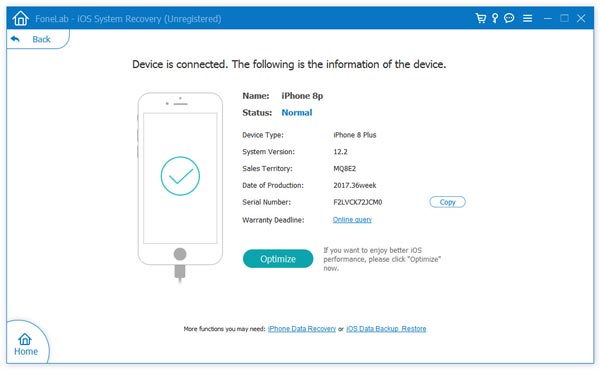
第四步:下载完成后,程序将自动开始扫描您的设备。您只需耐心等待,直到弹出消息提示操作系统修复完成即可。

选择其中一个来解决你的问题,值得一试。
这篇文章对你有多大帮助?
点击星星进行评分!
平均评分 / 5. 投票数:




